
Klicken Sie in der linken Navigation auf "Lieferkette". Das Modul öffnet sich mit mehreren Tabs am oberen Rand: Bestellvorschläge, Bestellungen, Sendungen, Zahlungen, Lieferanten, Vertrag und Logistikpartner.
Bestellungen im Modul Lieferkette verwalten und erstellen
Schritt-für-Schritt-Anleitung für Endkunden: Wie Sie im Modul Lieferkette Bestellungen erstellen, verwalten, filtern und bearbeiten – inklusive Screenshots.
Zuletzt aktualisiert: 27.2.2026
🇩🇪 Deutsch
1. Das Modul Lieferkette aufrufen
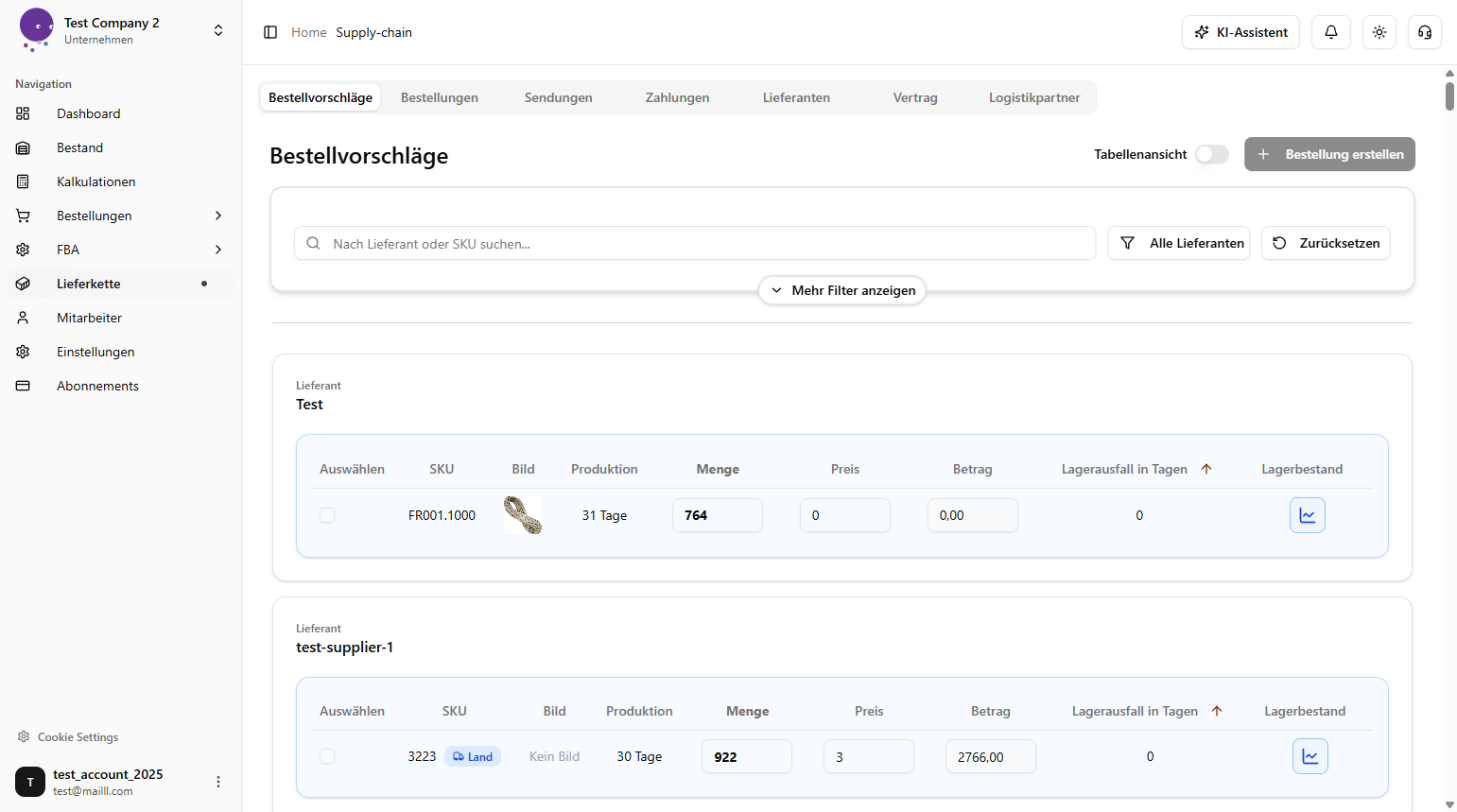
Lieferkette Modul Übersicht mit Bestellvorschläge-Tab und Navigation
2. Bestellvorschläge nutzen
Der Tab "Bestellvorschläge" zeigt automatisch alle Produkte, die nachbestellt werden sollten. Die Vorschläge werden nach Lieferant gruppiert und zeigen SKU, Produktionsdauer, empfohlene Menge, Preis und den Lagerausfall in Tagen. Mit dem Schalter "Tabellenansicht" können alle Vorschläge kompakt in einer Tabelle angezeigt werden. Über "Mehr Filter anzeigen" können Schieberegler für Menge und Lagerausfall eingeblendet werden. Wählen Sie Produkte mit dem Häkchen aus und klicken Sie auf "+ Bestellung erstellen" um direkt aus den Vorschlägen eine Bestellung zu erzeugen.
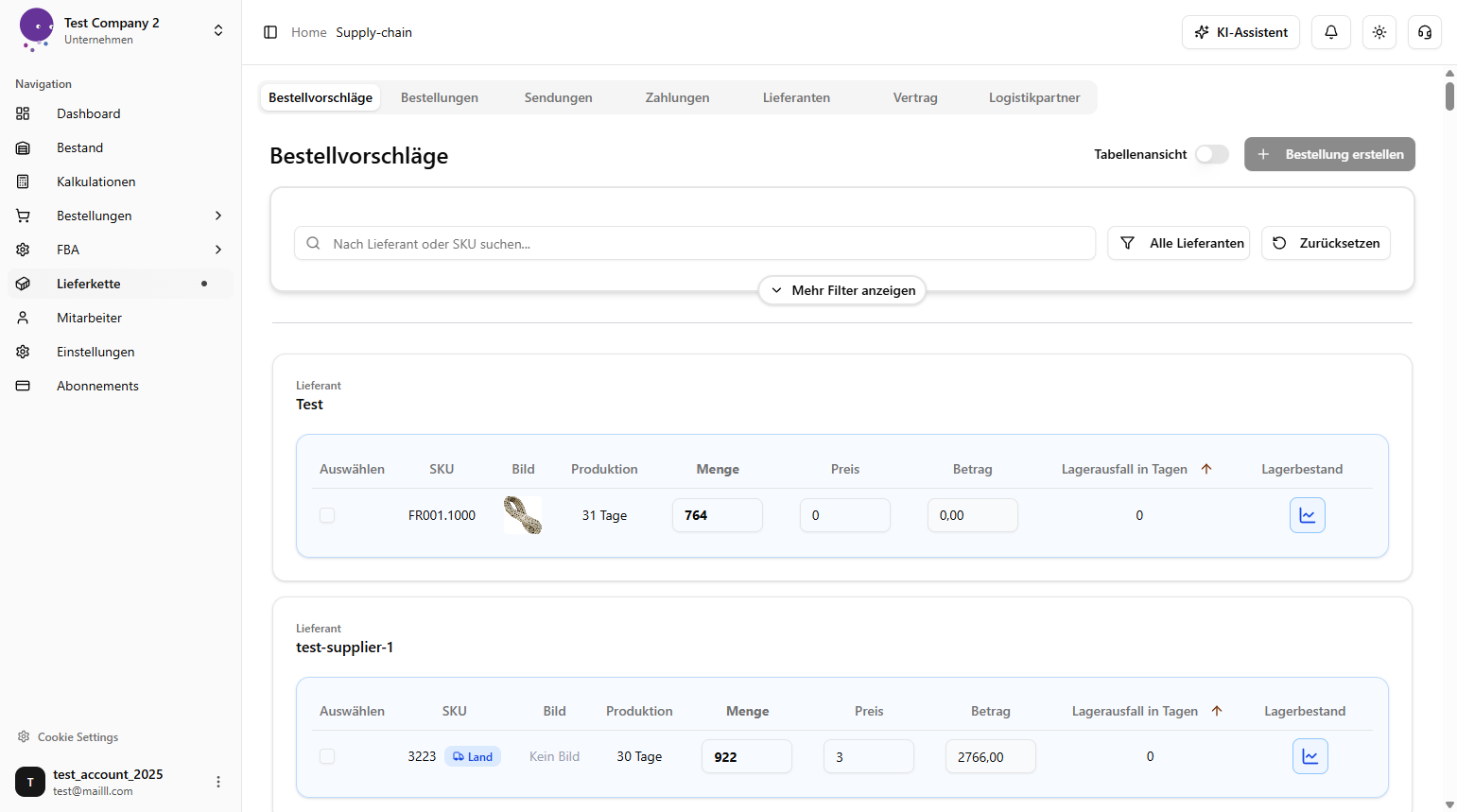
Bestellvorschläge Kartenansicht gruppiert nach Lieferant
3. Neue Bestellung manuell erstellen
Klicken Sie im Tab "Bestellungen" oben rechts auf den Button "+ Bestellung erstellen". Ein Formular öffnet sich mit folgenden Bereichen:
Schritt 1 – Lieferanteninformationen: Wählen Sie einen Lieferanten aus, tragen Sie das Bestelldatum und das voraussichtliche Fertigstellungsdatum ein.
Schritt 2 – Status und Frachtart: Legen Sie den Status der Bestellung fest (Vorschlag, Bestellt, Teilweise versandt, Versendet, Fertig oder Abgebrochen) und wählen Sie optional die bevorzugte Frachtart.
Schritt 3 – Zahlungsinformationen: Wählen Sie den Zahlungsstatus (Nicht bezahlt, Angezahlt oder Vollständig bezahlt), die Währung und geben Sie zusätzliche Kosten wie Frachtgebühren ein.
Schritt 4 – Kommentare: Fügen Sie optional interne Notizen zur Bestellung hinzu.
Schritt 5 – Produkte hinzufügen: Wählen Sie im Bereich "Produkte bestellen" ein Produkt aus dem Dropdown aus und klicken Sie auf "+ Produkt hinzufügen". Tragen Sie Menge und Preis ein – der Gesamtbetrag wird automatisch berechnet.
Schritt 6 – Speichern: Klicken Sie abschließend auf "Bestellung erstellen".
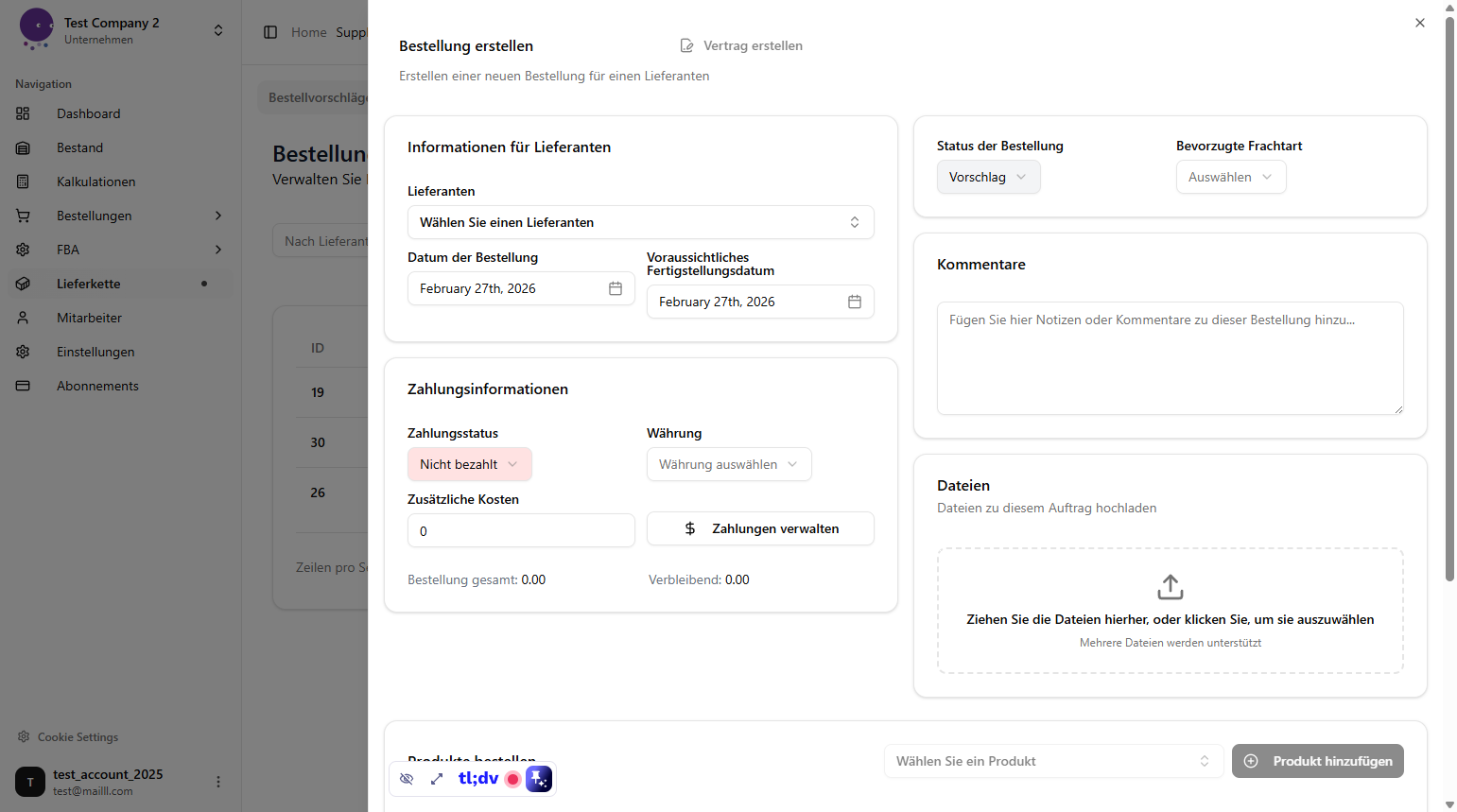
Formular zum Erstellen einer neuen Bestellung mit Lieferanten-, Status- und Zahlungsfeldern
4. Bestehende Bestellungen bearbeiten
Klicken Sie im Tab "Bestellungen" auf das Stift-Icon in der Zeile der gewünschten Bestellung. Das Bearbeitungsformular öffnet sich mit denselben Feldern wie beim Erstellen. Zusätzlich stehen oben folgende Aktionen zur Verfügung:
Vertrag erstellen: Erstellt einen Vertrag auf Basis dieser Bestellung.
Externer Zugang: Generiert einen Link für externen Zugriff, z.B. für Lieferanten.
Rechnung generieren: Erstellt automatisch eine Rechnung zu dieser Bestellung.
Packliste generieren: Erstellt automatisch eine Packliste.
Im Bereich "Dateien" können Sie Dokumente wie Rechnungen oder Packlisten hochladen. Bestehende Dateien können geöffnet, heruntergeladen oder gelöscht werden. Nach allen Änderungen klicken Sie auf "Bestellung aktualisieren".
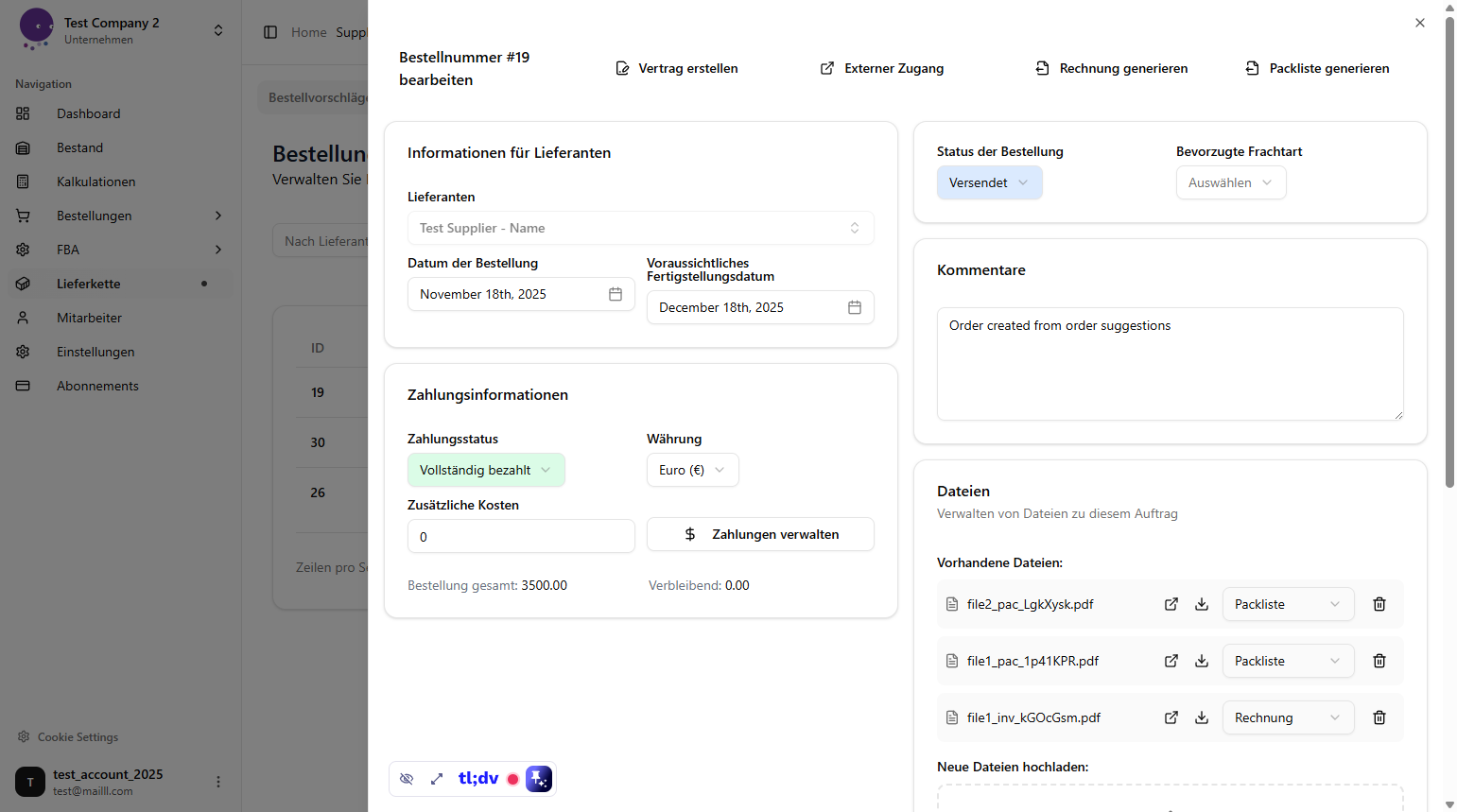
Bestellung bearbeiten mit Aktionsbuttons: Vertrag erstellen, Externer Zugang, Rechnung generieren, Packliste generieren
5. Bestellungen suchen, filtern und importieren
Suche: Nutzen Sie das Suchfeld um nach Lieferant, Kontaktperson, SKU, ASIN oder Produkttitel zu suchen.
Filter Zahlungsstatus: Blenden Sie Bestellungen nach Zahlungsstatus ein oder aus (Nicht bezahlt, Angezahlt, Bezahlt). Klicken Sie das × um einen Filter zu entfernen.
Filter Bestellstatus: Filtern Sie nach Bestellstatus (Bestellt, Versendet, Teilweise versandt). Auch hier können einzelne Status per × ausgeblendet werden.
Sortierung: Klicken Sie auf die Spaltenköpfe "Lieferant", "Bestelldatum" oder "Fertigstellungsdatum" um auf- oder absteigend zu sortieren.
Excel-Import: Klicken Sie auf "Aufträge importieren" um mehrere Bestellungen gleichzeitig aus einer Excel-Datei (.xls/.xlsx) zu importieren. Laden Sie zunächst die Vorlage herunter, füllen Sie diese aus und laden Sie sie anschließend hoch. Pflichtfelder sind: order_date, order_ready_date, payment_status, order_status, supplier_name, sku, ordered_quantity und price.
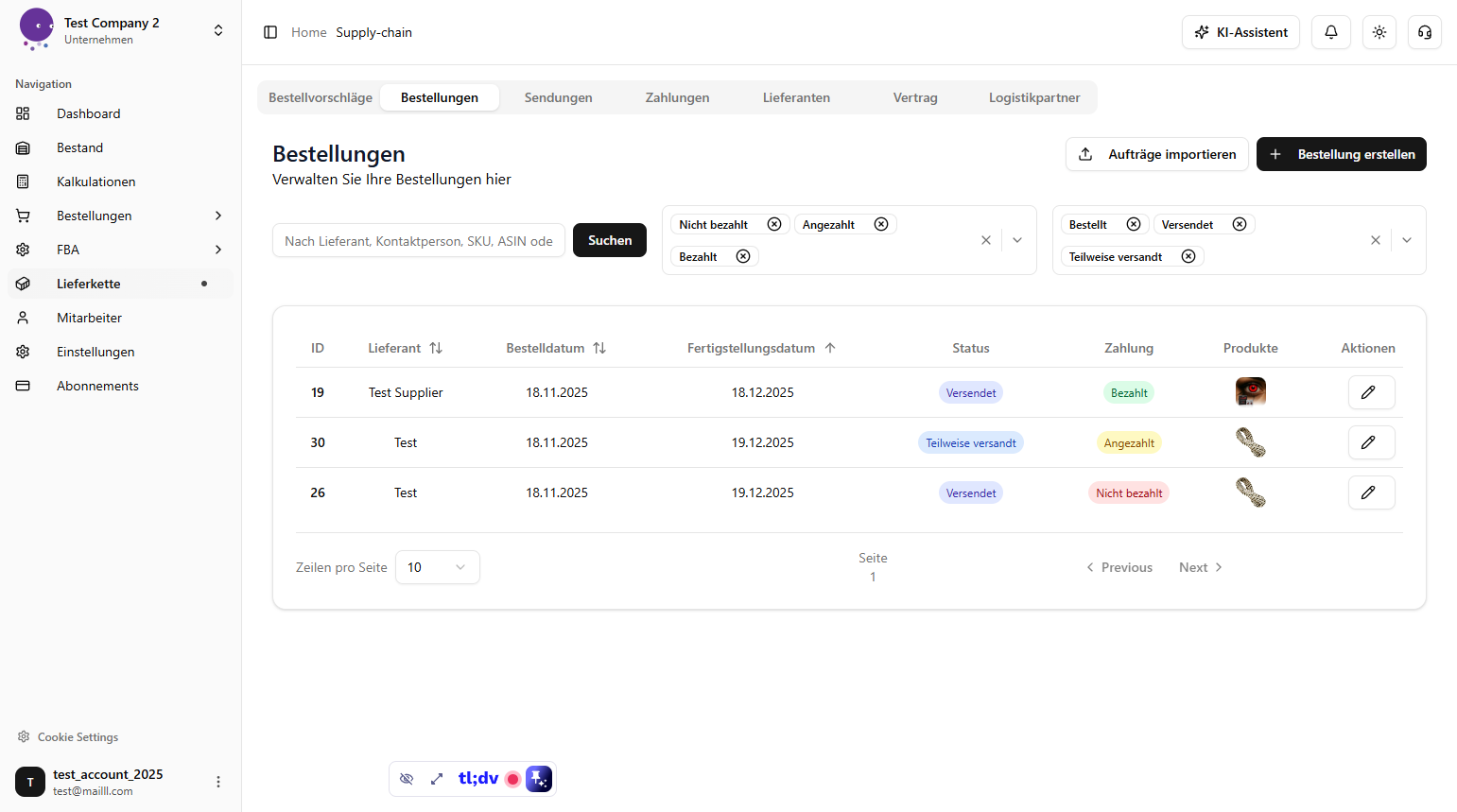
Bestellungen-Übersicht mit Suchfunktion, Zahlungs- und Statusfiltern und Tabelle
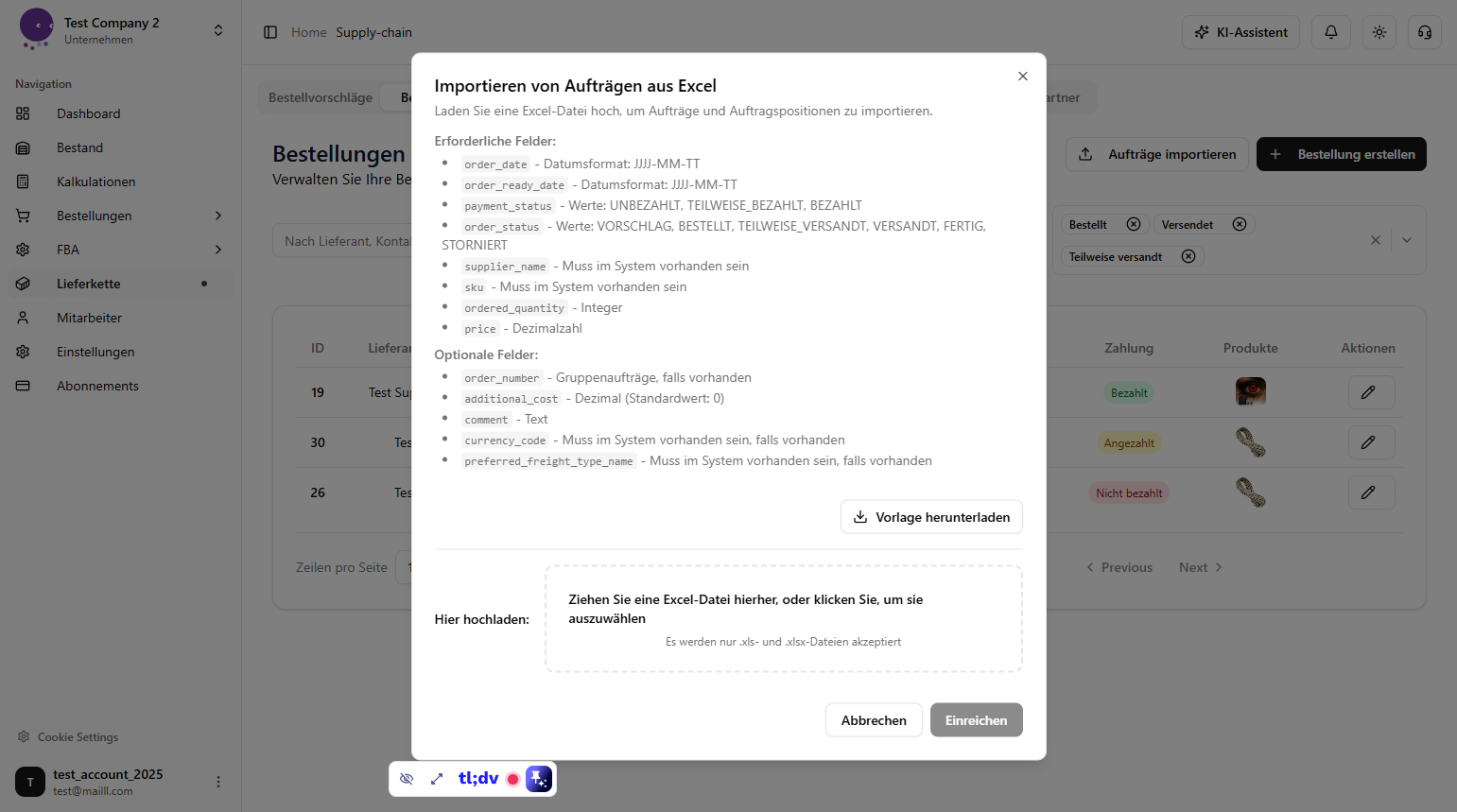
Excel-Import Dialog mit Pflichtfeldern und Upload-Bereich