Im Bereich FBA – Vorschläge siehst du alle SKUs mit empfohlenen Versandmengen für Amazon FBA. Für jede SKU werden folgende Informationen angezeigt:
Über die Auswahl kannst du einzelne SKUs markieren und direkt für eine FBA-Sendung vorbereiten. Filter- und Suchfunktionen helfen dir dabei, relevante Produkte schnell zu finden.
Im Bereich Allgemein kannst du nach einem deiner Produkte suchen und eine FBA-Sendung erstellen.
Kannst du FBA in 2 Klicks nutzen?
Ja. Stelle sicher, dass die Masterbox-Informationen beim Produkt hinterlegt sind – dann geht es deutlich schneller.
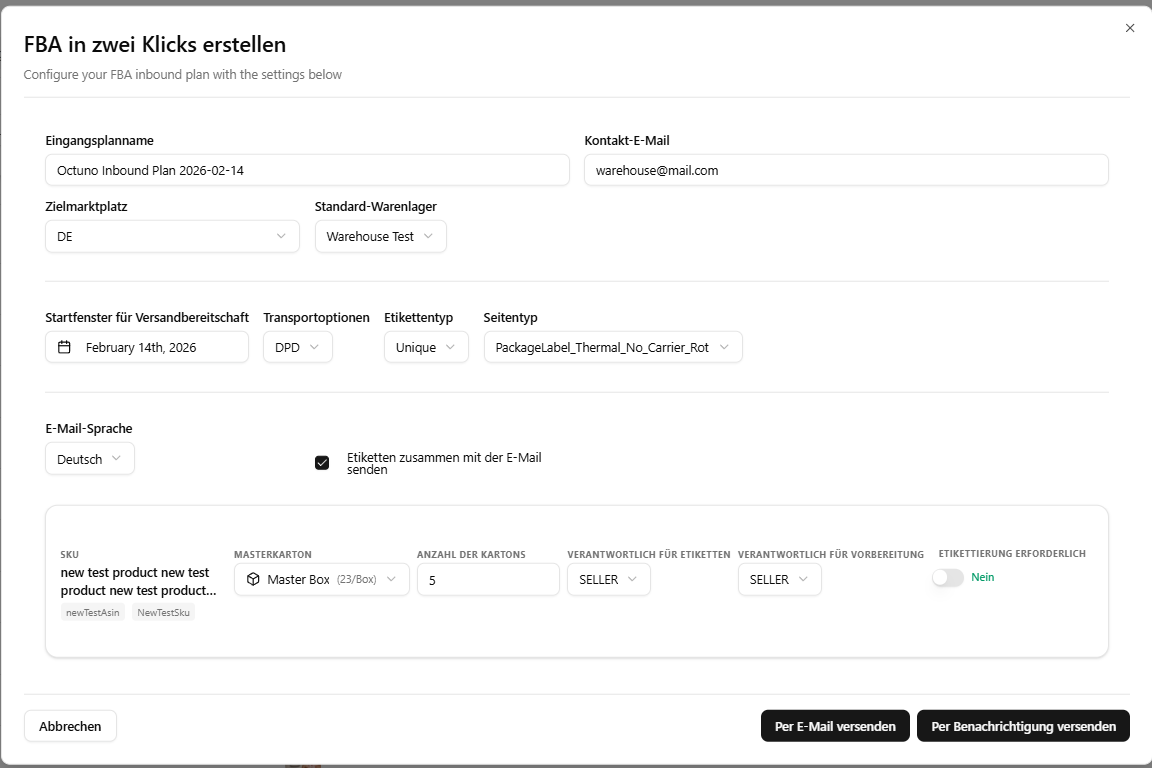
1. Grunddaten des Eingangsplans
📌 Eingangsplanname – Eindeutiger Name für die Sendung (Empfehlung: Produkt + Datum, z. B. Inbound DE 2026-02-14).
📧 Kontakt-E-Mail – Hierhin wird die Versandbestätigung inkl. optionaler Labels gesendet.
🌍 Zielmarktplatz – Marktplatz, für den die Ware bestimmt ist (z. B. DE, FR).
🏬 Standard-Warenlager – Lager, aus dem die Ware versendet wird.
2. Versand- und Transportdetails
📅 Startfenster für Versandbereitschaft – Datum, ab wann die Ware versandbereit ist.
🚛 Transportoption – Lieferbedingung (z. B. DDP); beeinflusst die weitere Versandabwicklung.
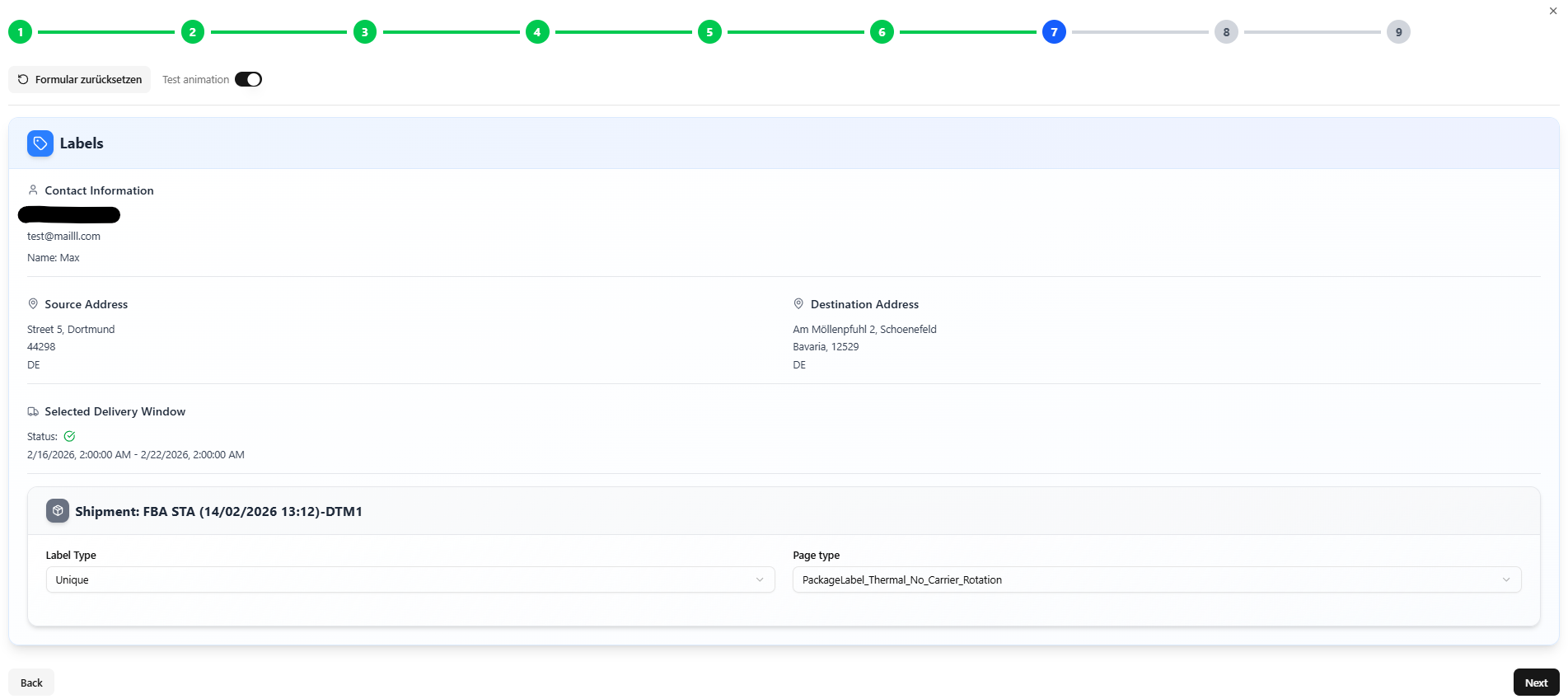
🏷 Etikettentyp – Art des Amazon-Labels (z. B. Unique).
🖨 Seitentyp – Druckformat der zu generierenden Labels.
4. SKU- und Kartonangaben
🔹 Masterkarton – Kartontyp inkl. Einheiten pro Karton.
🔢 Anzahl der Kartons – Gesamtanzahl der versendeten Kartons.
👤 Verantwortlich für Etiketten – Wer etikettiert? SELLER (du selbst), AMAZON (gegen Gebühr) oder Keine.
👤 Verantwortlich für Vorbereitung – Wer bereitet vor (Verpackung, Polybags, Warnhinweise)? SELLER, AMAZON (gegen Gebühr) oder Keine.
🏷 Etikettierung erforderlich – Schalter: ob zusätzliche Etikettierung notwendig ist.
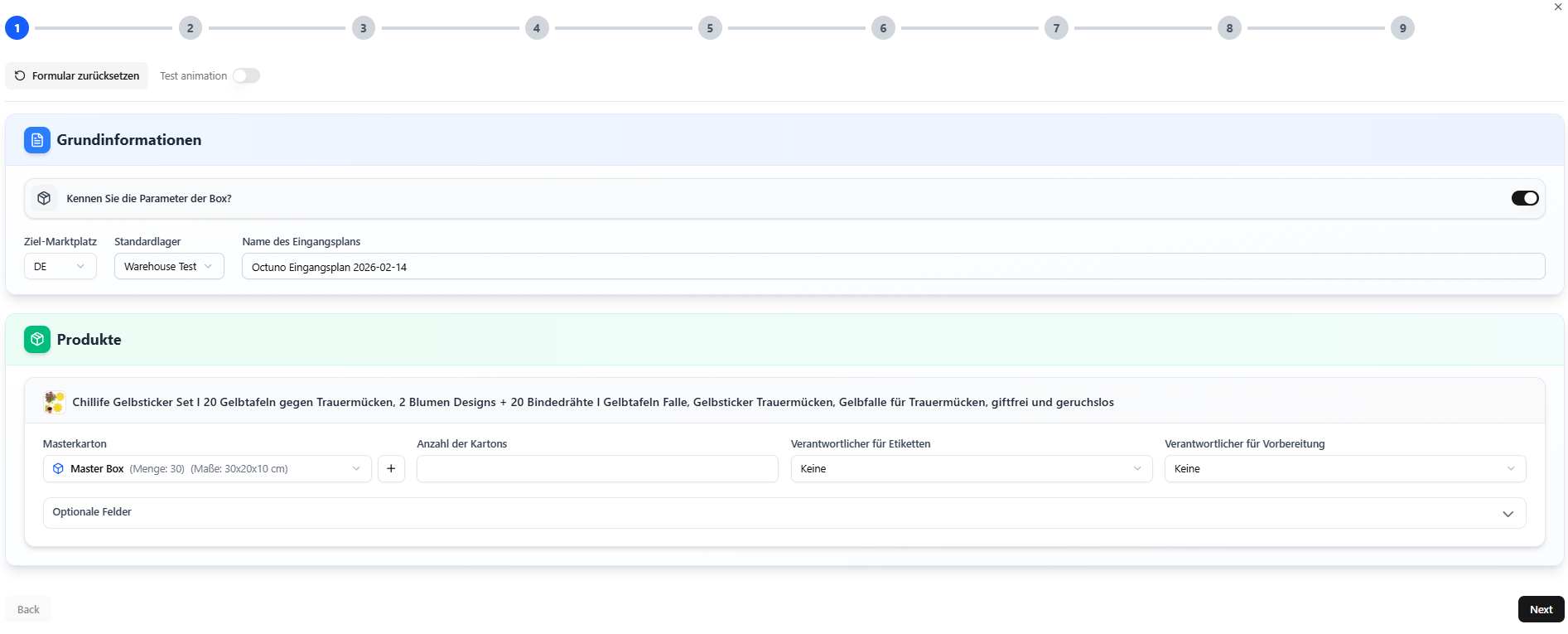
2. SKU- und Kartonangaben
🔹 Masterkarton – Kartontyp inkl. Einheiten pro Karton. Hinweis: Masterkarton-Informationen müssen beim Produkt hinterlegt sein.
🔢 Anzahl der Kartons – Gesamtanzahl der versendeten Kartons.
👤 Verantwortlich für Etiketten – Wer etikettiert? SELLER (du selbst), AMAZON (gegen Gebühr) oder Keine.
👤 Verantwortlich für Vorbereitung – Wer bereitet vor (Verpackung, Polybags, Warnhinweise)? SELLER, AMAZON (gegen Gebühr) oder Keine.
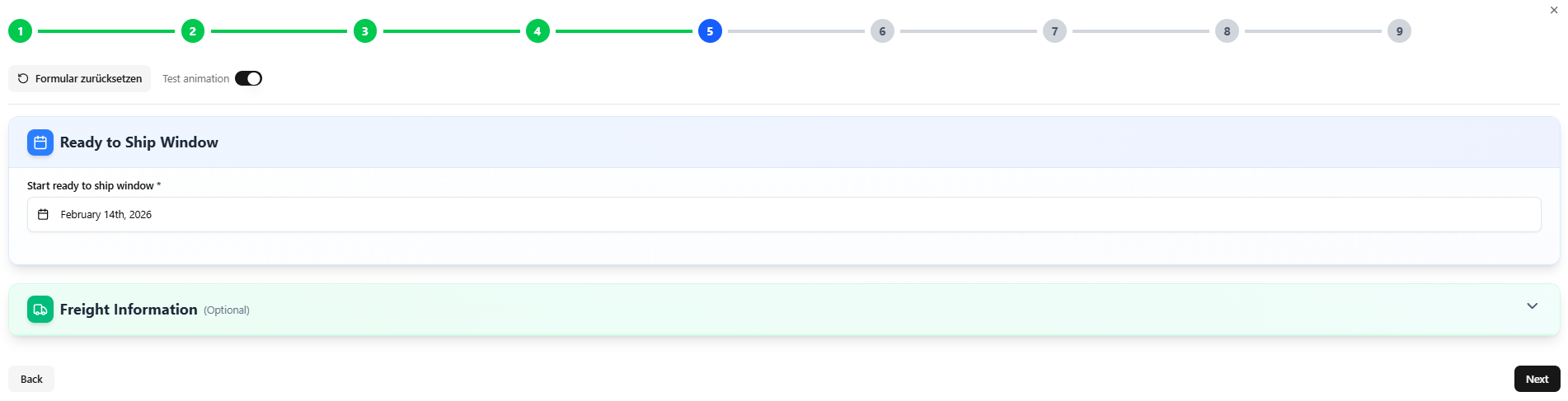
Wähle zunächst das Startdatum aus, ab dem die Ware versandbereit ist. Wähle danach im nächsten Abschnitt die passende Transportoption aus.
Wähle den Page Type für deine Labels aus. Dieser legt das Druckformat fest (z. B. A4 oder Letter).
Shipment Info & Label-Übersicht
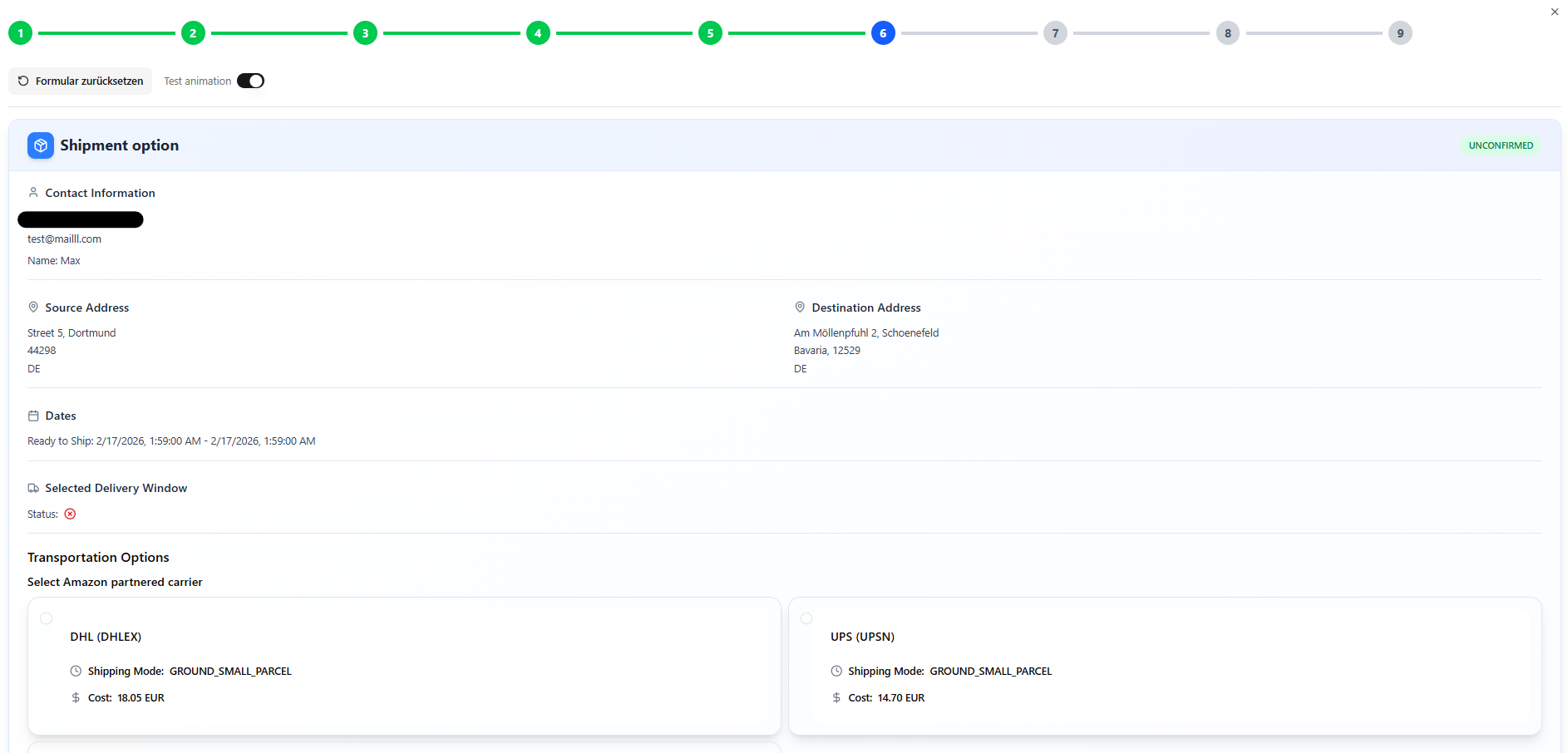
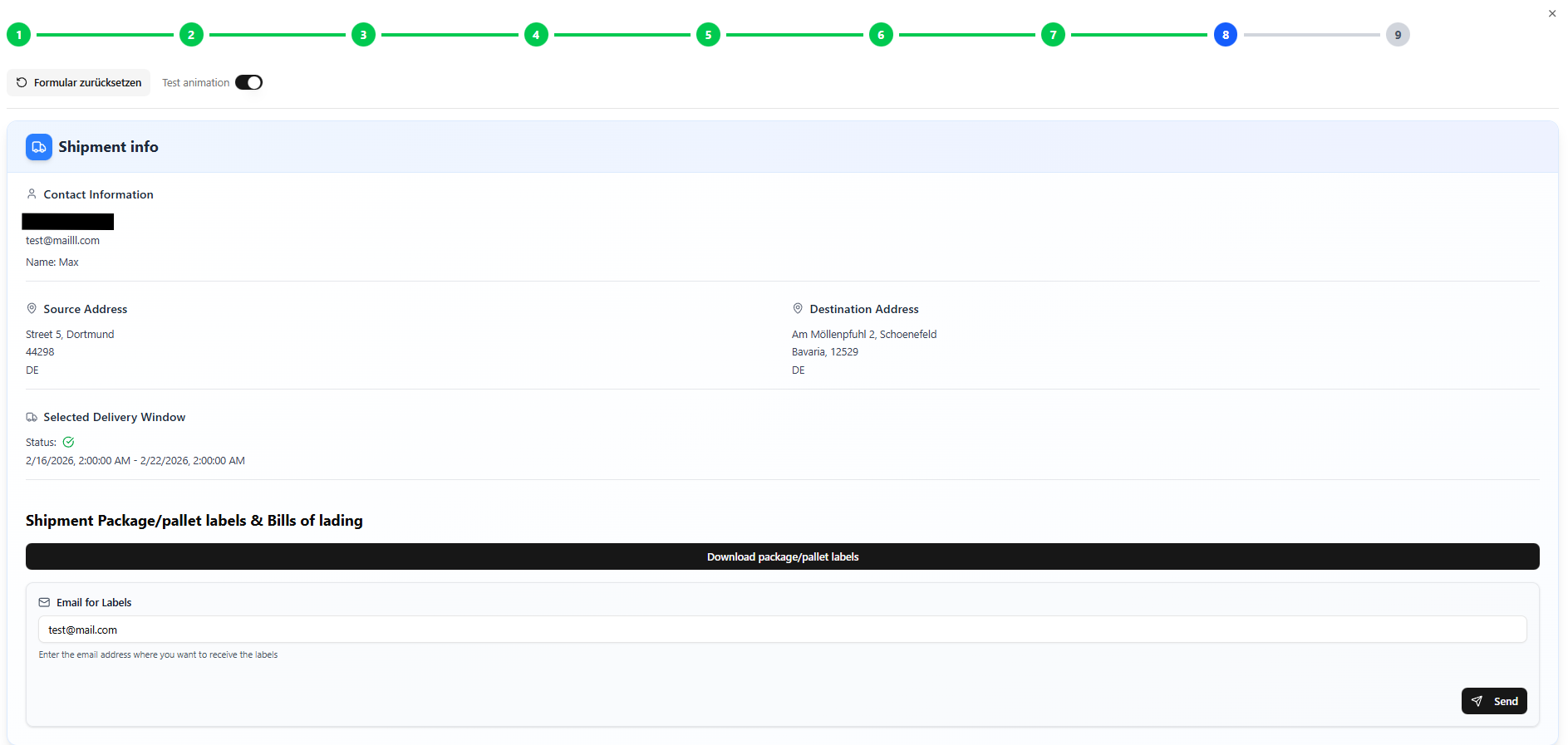
Auf dieser Seite siehst du die Zusammenfassung deines erstellten Inbound-Plans.
Was wird angezeigt?
📧 Kontaktinformationen des Versenders
📍 Absender- und Zieladresse
📅 Bestätigtes Lieferfenster
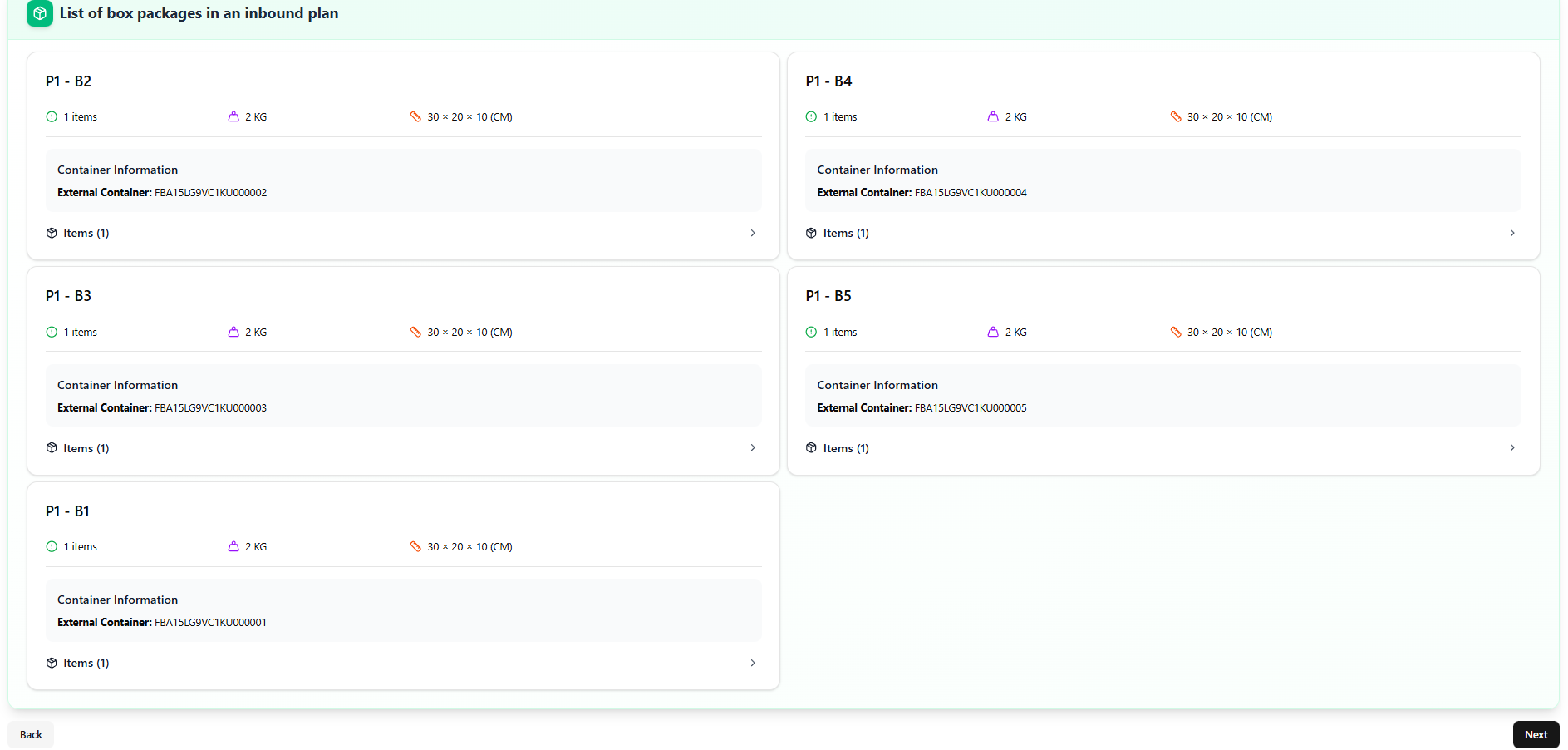
📦 Alle generierten Boxen/Pakete inkl. Artikelanzahl, Gewicht, Maße und Container-ID
Im unteren Bereich siehst du alle einzelnen Boxen (z. B. P1-B1, P1-B2 etc.) mit ihren jeweiligen Details.
Was ist hier zu tun?
1️⃣ Labels herunterladen
Über „Paket/Palleten Labels herunterladen" kannst du alle Versandlabels direkt herunterladen.
2️⃣ Labels per E-Mail versenden
Trage im Feld „Email für Labels" die Empfängeradresse ein, prüfe sie bei Bedarf und klicke auf „Senden".
In diesem Bereich siehst du alle eingehenden Versandpläne an Amazon. Für jeden Plan werden folgende Informationen angezeigt:
Planname
Enthaltene Produkte mit Mengen
Erstellungsdatum
Aktueller Status: Aktiv, Verschickt, In Erstellung oder Gelöscht
Über die Suchfunktion kannst du Pläne gezielt nach Planname oder Eingangsplan-ID filtern. Über die Aktionen lassen sich bestehende Pläne bearbeiten oder löschen.