
Hier konfigurierst du alle zentralen Einstellungen deines Unternehmens in Octuno. Die Seite ist in 5 Tabs unterteilt: Unternehmen, Integrationen, Logistik, Finanzen und KI & Automatisierung.
Einstellungen
Vollständige Anleitung zur Seite Einstellungen in Octuno: Unternehmensdaten, Integrationen, Logistik, Finanzen und KI & Automatisierung – Schritt für Schritt erklärt mit Screenshots.
Zuletzt aktualisiert: 9.3.2026
🇩🇪 Deutsch
Übersicht
Tab: Unternehmen
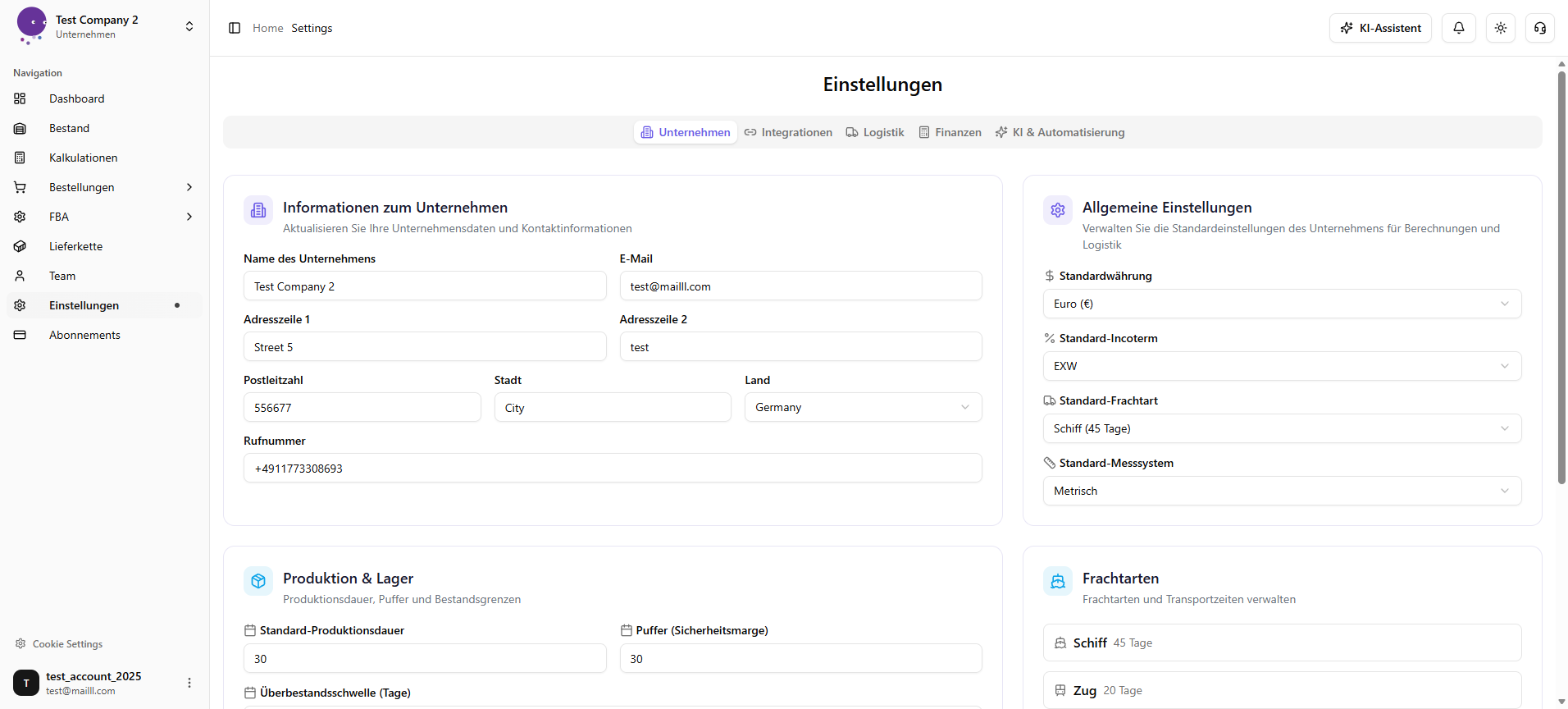
Einstellungen - Tab Unternehmen
Im Tab „Unternehmen" verwalten Sie alle grundlegenden Daten Ihres Unternehmens. Der Bereich ist in vier Sektionen aufgeteilt:
Informationen zum Unternehmen: Hier hinterlegen Sie den Namen des Unternehmens, die E-Mail-Adresse, Adresse (Zeile 1 und 2), Postleitzahl, Stadt, Land sowie die Rufnummer.
Allgemeine Einstellungen: Legen Sie plattformweite Standardwerte fest, darunter die Standardwährung (z. B. Euro), den Standard-Incoterm (z. B. EXW), die Standard-Frachtart (z. B. Schiff) und das Standard-Messsystem (z. B. Metrisch).
Produktion & Lager: Definieren Sie die Standard-Produktionsdauer in Tagen, den Puffer (Sicherheitsmarge), die Überbestandsschwelle sowie Mindestwerte für nichtvorrätige Tage und Mindestmengen (jeweils Haupt- und Alternativwert).
Frachtarten: Verwalten Sie verfügbare Transportmethoden inkl. Laufzeit in Tagen (z. B. Schiff 45 Tage, Zug 20 Tage, Luftfracht 7 Tage, Land 5 Tage). Neue Frachtarten können hinzugefügt werden.
Datenverwaltung: Hier können Sie alle Unternehmensdaten herunterladen oder das Unternehmen löschen.
Tab: Integrationen
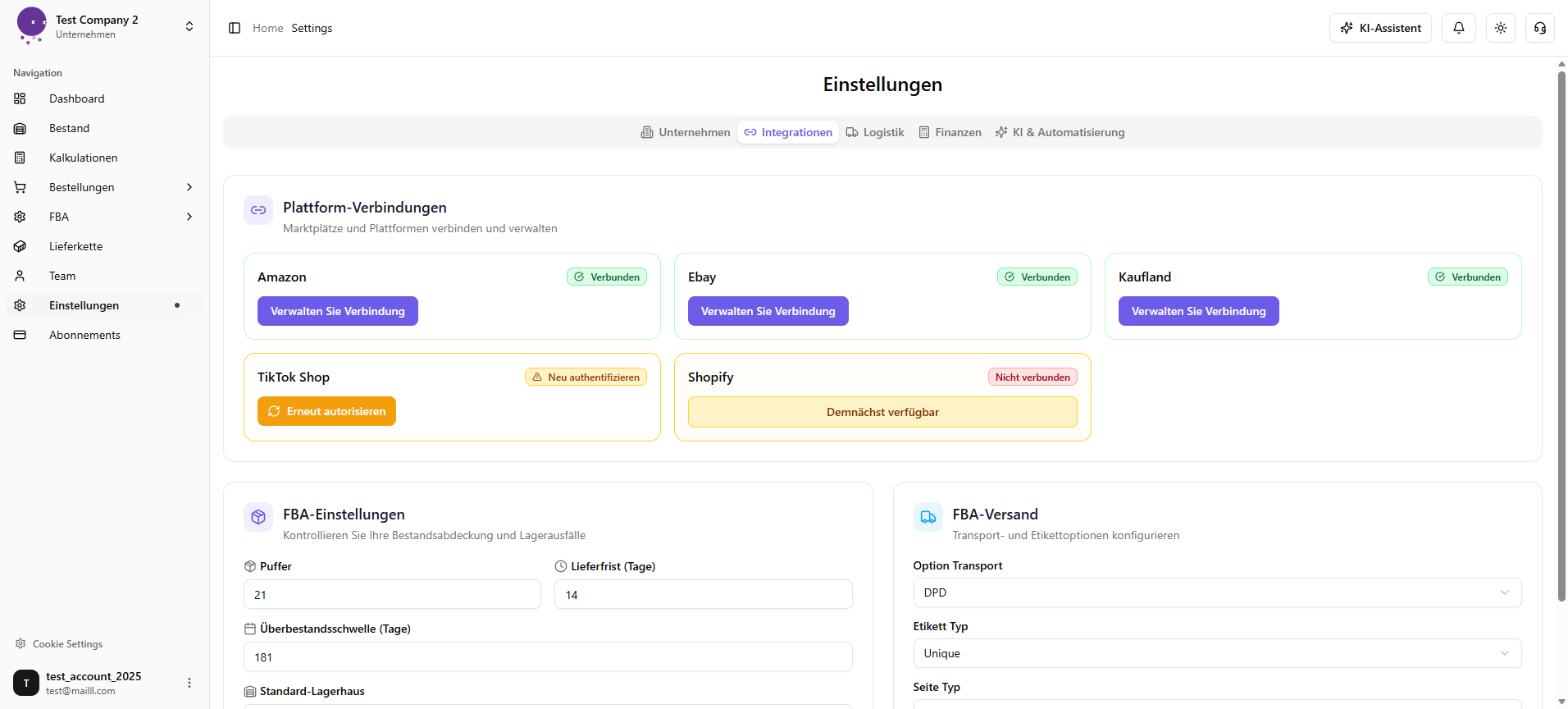
Einstellungen - Tab Integrationen
Der Tab „Integrationen" ermöglicht die Anbindung externer Plattformen und enthält zwei Bereiche:
Plattform-Verbindungen: Verbinden Sie Octuno mit Marktplätzen wie Amazon, eBay und Kaufland (alle bereits verbunden), TikTok Shop (erneute Autorisierung erforderlich) sowie Shopify (demnächst verfügbar). Verbundene Plattformen zeigen einen grünen „Verbunden"-Status; bei Authentifizierungsproblemen wird ein orangefarbener Warnhinweis angezeigt.
FBA-Einstellungen: Hier konfigurieren Sie die Bestandsabdeckung für Amazon FBA, inkl. Puffer, Lieferfrist (Tage), Überbestandsschwelle sowie das Standard-Lagerhaus. Außerdem können Sie gespeicherte Kartonabmessungen bearbeiten.
FBA-Versand: Legen Sie Transport- und Etikettenoptionen fest: Option Transport (z. B. DPD), Etikett-Typ (z. B. Unique), Seiten-Typ (z. B. Thermoetikett ohne Rotation) und die Standard-E-Mail-Sprache (z. B. Deutsch).
Tab: Logistik
Einstellungen - Tab Logistik
Im Tab „Logistik" verwalten Sie alle Lagerhäuser Ihres Unternehmens.
Lagerhäuser: Die Tabelle zeigt alle vorhandenen Lagerhäuser mit Name, Stadt, Land und Status (Aktiv/Inaktiv). Sie können bestehende Lagerhäuser über den „Bearbeiten"-Button anpassen. Neue Lagerhäuser lassen sich über „+ Lager erstellen" anlegen. Mit „Unternehmensbezogenes Lager anlegen" können Sie ein übergeordnetes Lager für das gesamte Unternehmen hinzufügen. Über „Lager zusammenführen" lassen sich mehrere Lager zu einem zusammenfassen.
Tab: Finanzen
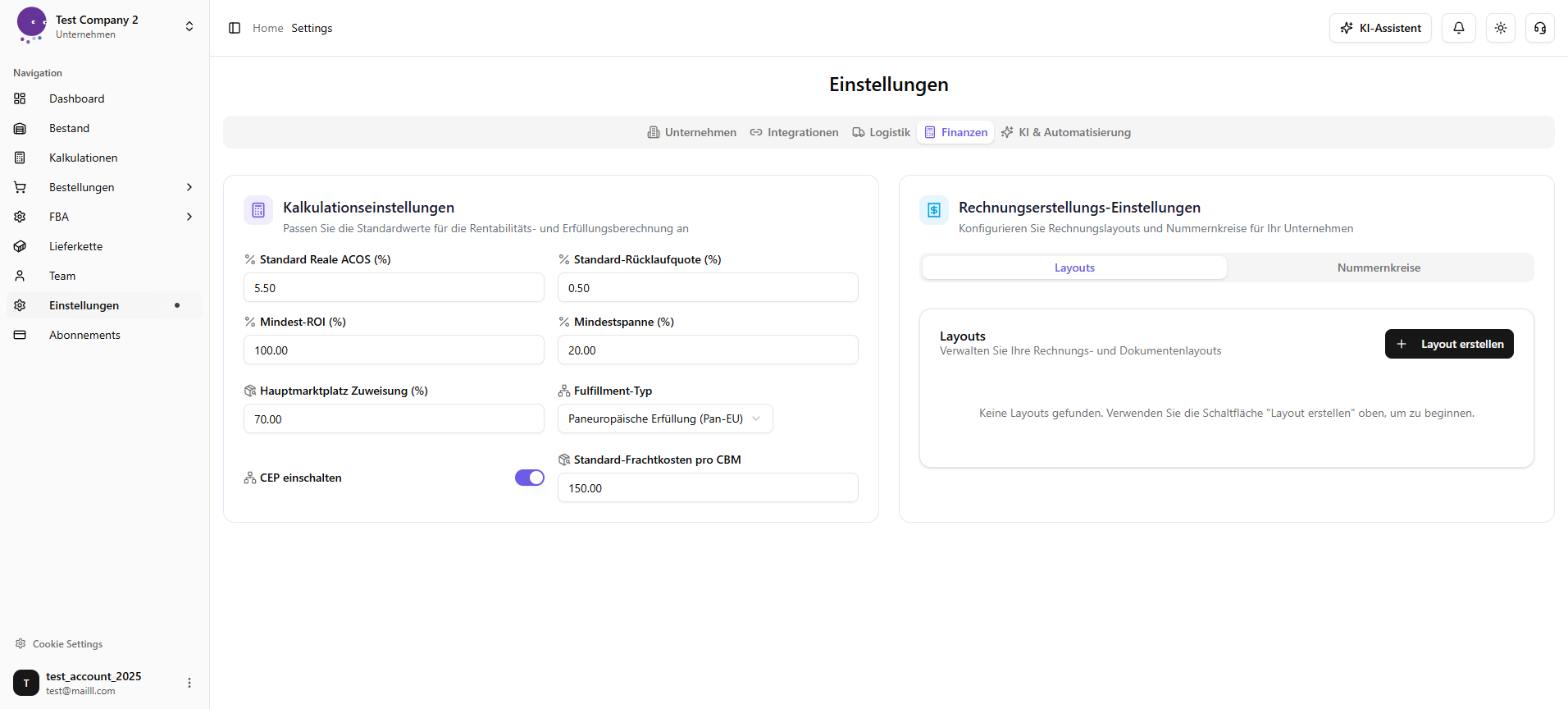
Einstellungen - Tab Finanzen
Im Tab „Finanzen" verwalten Sie alle finanzrelevanten Einstellungen in zwei Bereichen:
Kalkulationseinstellungen: Passen Sie Standardwerte für Rentabilitäts- und Erfüllungsberechnungen an. Verfügbare Felder: Standard Reale ACOS (%), Standard-Rücklaufquote (%), Mindest-ROI (%), Mindestspanne (%), Hauptmarktplatz-Zuweisung (%), Fulfillment-Typ (z. B. Paneuropäische Erfüllung Pan-EU) sowie Standard-Frachtkosten pro CBM. Zusätzlich kann die CEP-Option aktiviert werden.
Rechnungserstellungs-Einstellungen: Konfigurieren Sie Rechnungslayouts und Nummernkreise. Im Reiter „Layouts" können neue Rechnungs- und Dokumentlayouts erstellt werden. Im Reiter „Nummernkreise" lassen sich Nummerierungsschemata für Dokumente festlegen.
Tab: KI & Automatisierung
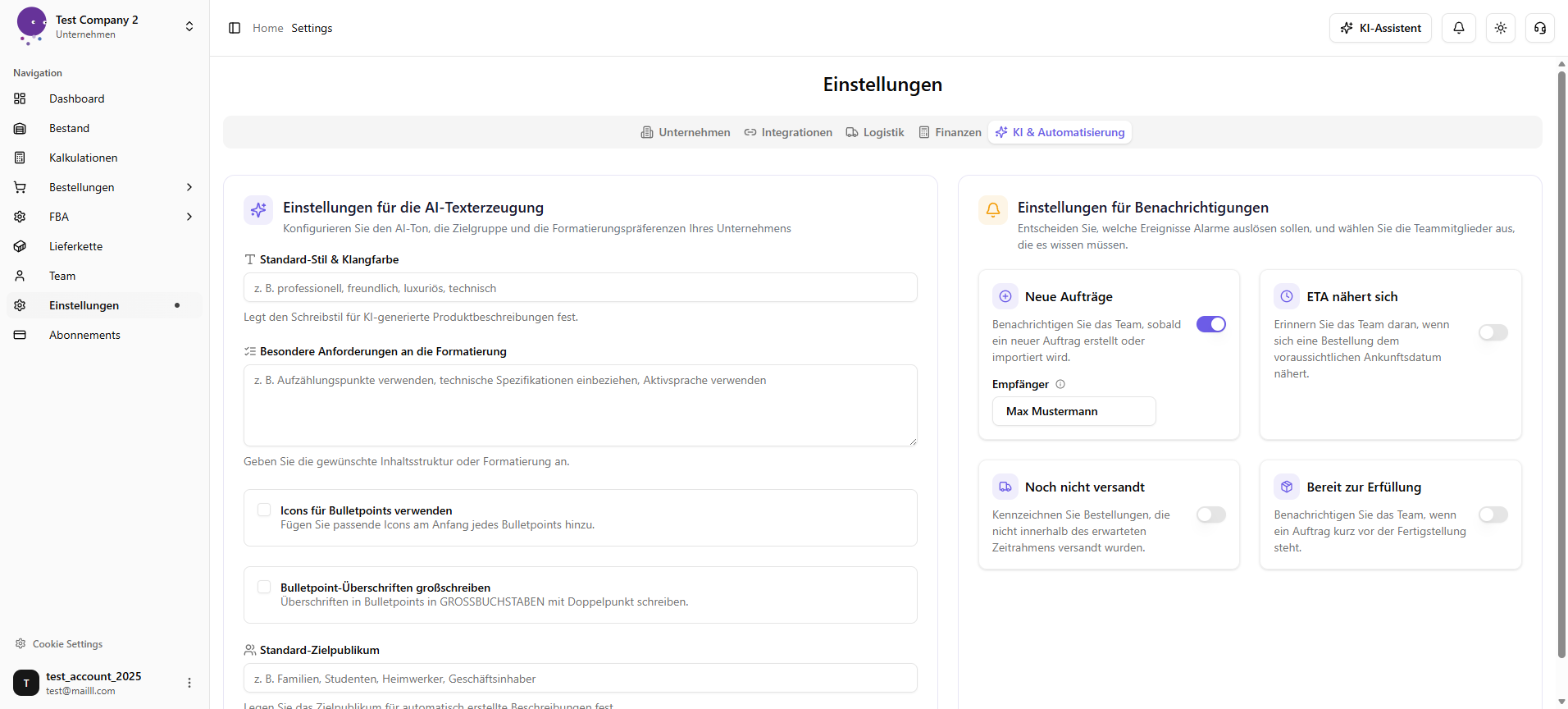
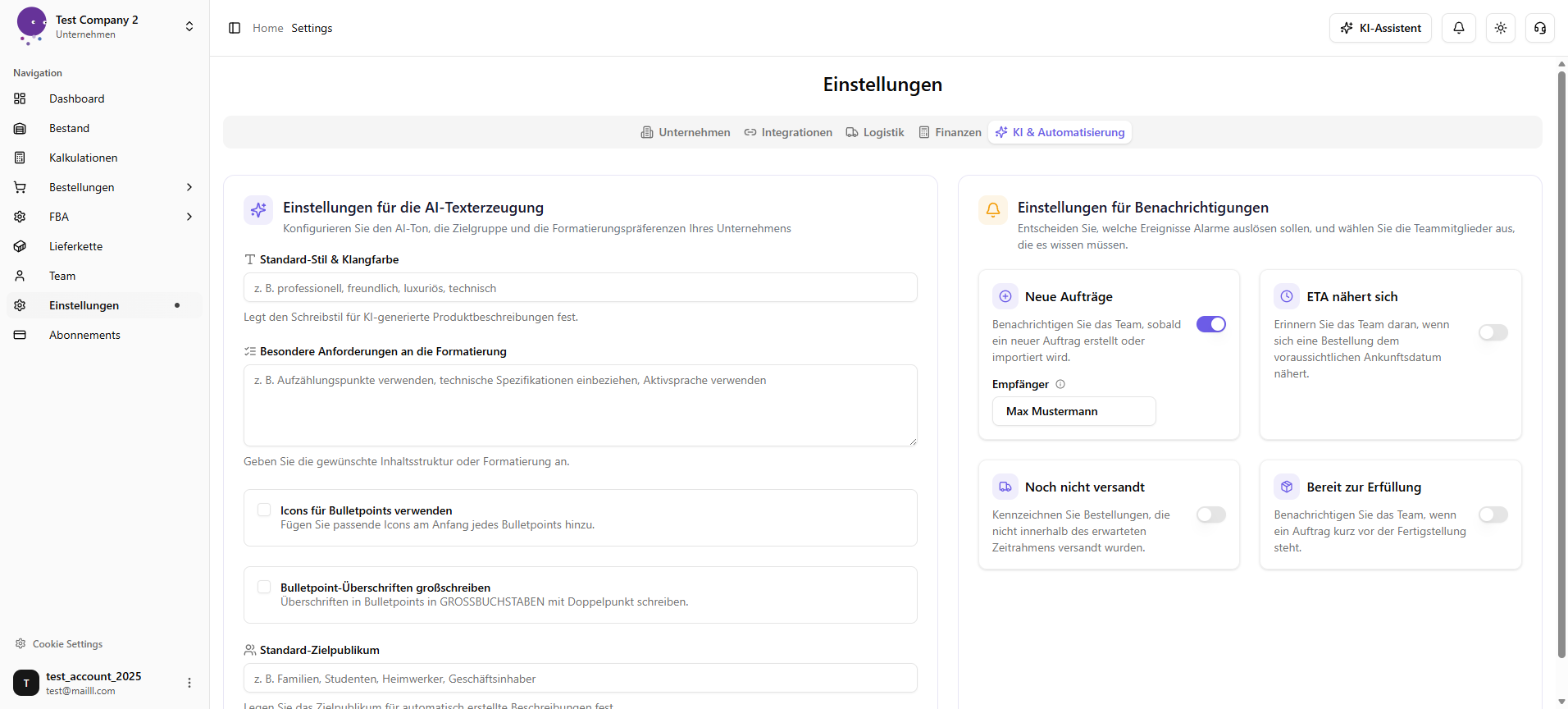
Einstellungen - Tab KI & Automatisierung
Der Tab „KI & Automatisierung" enthält zwei Bereiche:
Einstellungen für die AI-Texterzeugung: Konfigurieren Sie den KI-Schreibstil für automatisch generierte Produktbeschreibungen. Folgende Optionen stehen zur Verfügung: Standard-Stil & Klangfarbe (z. B. professionell, freundlich, luxuriös), besondere Anforderungen an die Formatierung (z. B. Aufzählungspunkte, Aktivsprache), Aktivierung von Icons für Bulletpoints, Großschreibung von Bulletpoint-Überschriften (in Großbuchstaben mit Doppelpunkt) sowie das Standard-Zielpublikum (z. B. Familien, Studenten, Geschäftsinhaber).
Einstellungen für Benachrichtigungen: Legen Sie fest, welche Ereignisse Benachrichtigungen auslösen sollen, und wählen Sie die Empfänger aus. Verfügbare Benachrichtigungsarten: Neue Aufträge (Benachrichtigung, wenn ein neuer Auftrag erstellt oder importiert wird), ETA nähert sich (Erinnerung bei bevorstehenden Ankunftsdaten), Noch nicht versandt (Kennzeichnung von Bestellungen außerhalb des erwarteten Zeitrahmens) sowie Bereit zur Erfüllung (Benachrichtigung, wenn ein Auftrag kurz vor der Fertigstellung steht). Jede Benachrichtigungsart kann separat aktiviert oder deaktiviert werden, und es können spezifische Empfänger zugewiesen werden.