Überblick
Oben findest du den Aktionsbereich: CSV-Export, Import und Neuanlage von Produkten. Darunter eine Suchzeile zum Filtern nach ASIN, SKU, EAN oder FNSKU.
Die Tabelle zeigt pro SKU: Produktbild und -titel, Kennungen (SKU/ASIN), FBA- und FBM-Bestände, offene Bestellmengen, Gesamtbestand, Warenwert sowie das erwartete OOS-Datum.
SEO
Aktivierst du den SEO-Schalter, ersetzt eine SEO-Tabelle die Bestandsliste. Pro SKU siehst du verknüpfte Events und Amazon-Marktplätze. Badges zeigen, ob Texte existieren oder als Draft vorliegen. Die Aktionsspalte führt dich in die Produktdetails.
So gelangst du in die Produktbearbeitung
Suche nach der SKU oder ASIN des Produktes
Klicke auf das Stift-Symbol (Bearbeiten) bzw. den Pfeil (nur Ansicht), um den Detaileditor zu öffnen.
Überblick: Aufbau des Editors
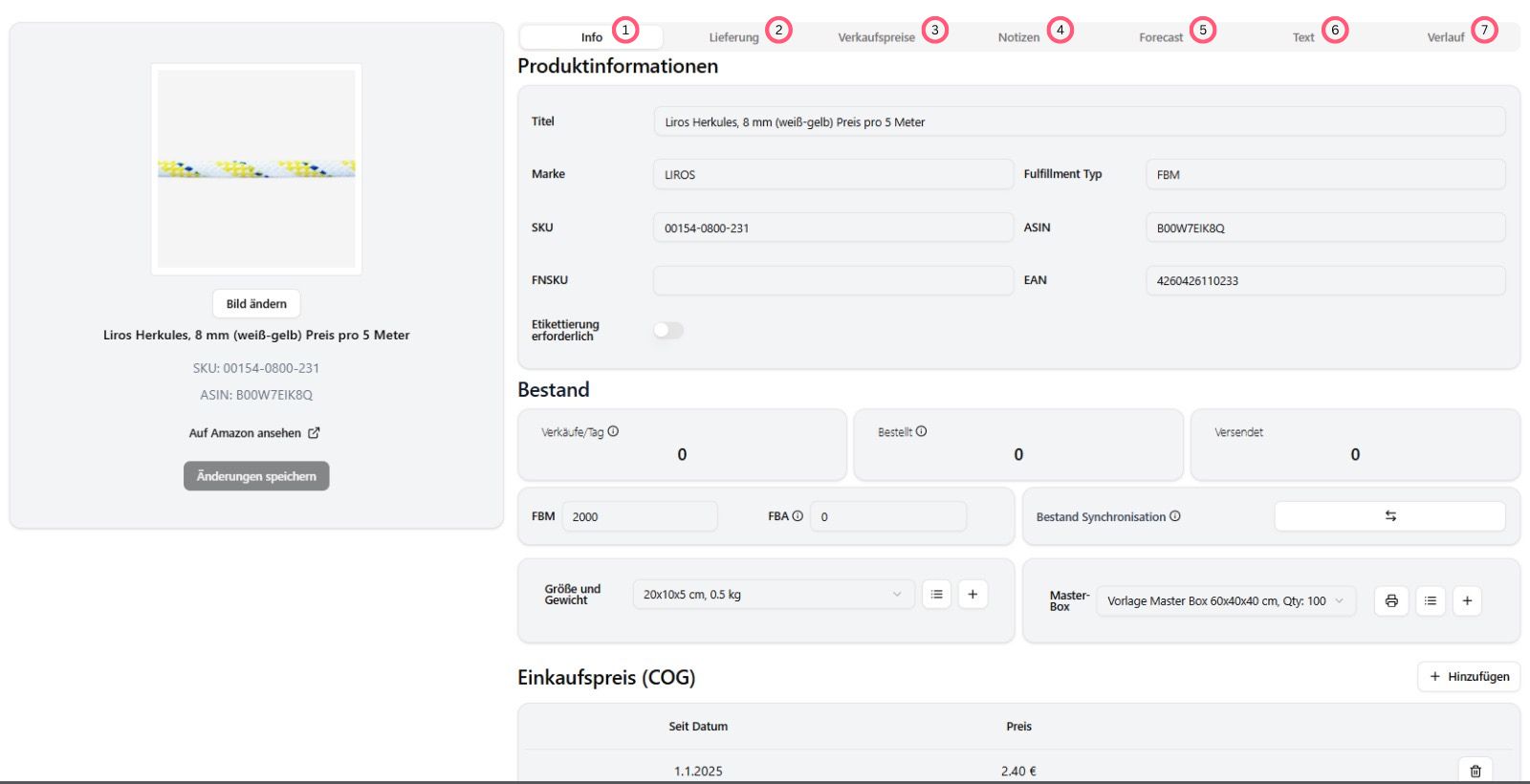
Links: Produktkarte mit Bild, SKU/ASIN, Amazon-Schnelllink und Button „Änderungen speichern" (aktiv nur bei Änderungen).
Rechts: Produktinformationen (Stammdaten, Kennzahlen) und weiter unten Bestandsangaben.
1. Info
Stammdaten (Titel, Marke, SKU, ASIN, FNSKU, EAN) und Fulfillment-Typ – der Titel ist editierbar. Darunter: Sales/Day, OOS-Datum, Bestell-/Versandmengen sowie FBM-/FBA-Bestände inkl. Multi-Channel-Sync.
Einkaufspreis (COG)
Einkaufspreise mit Gültigkeitsdatum hinterlegen. Neue Preise über „Hinzufügen" ergänzen und Änderungen dokumentieren. Relevant für Margen- und Kalkulationsberechnungen.
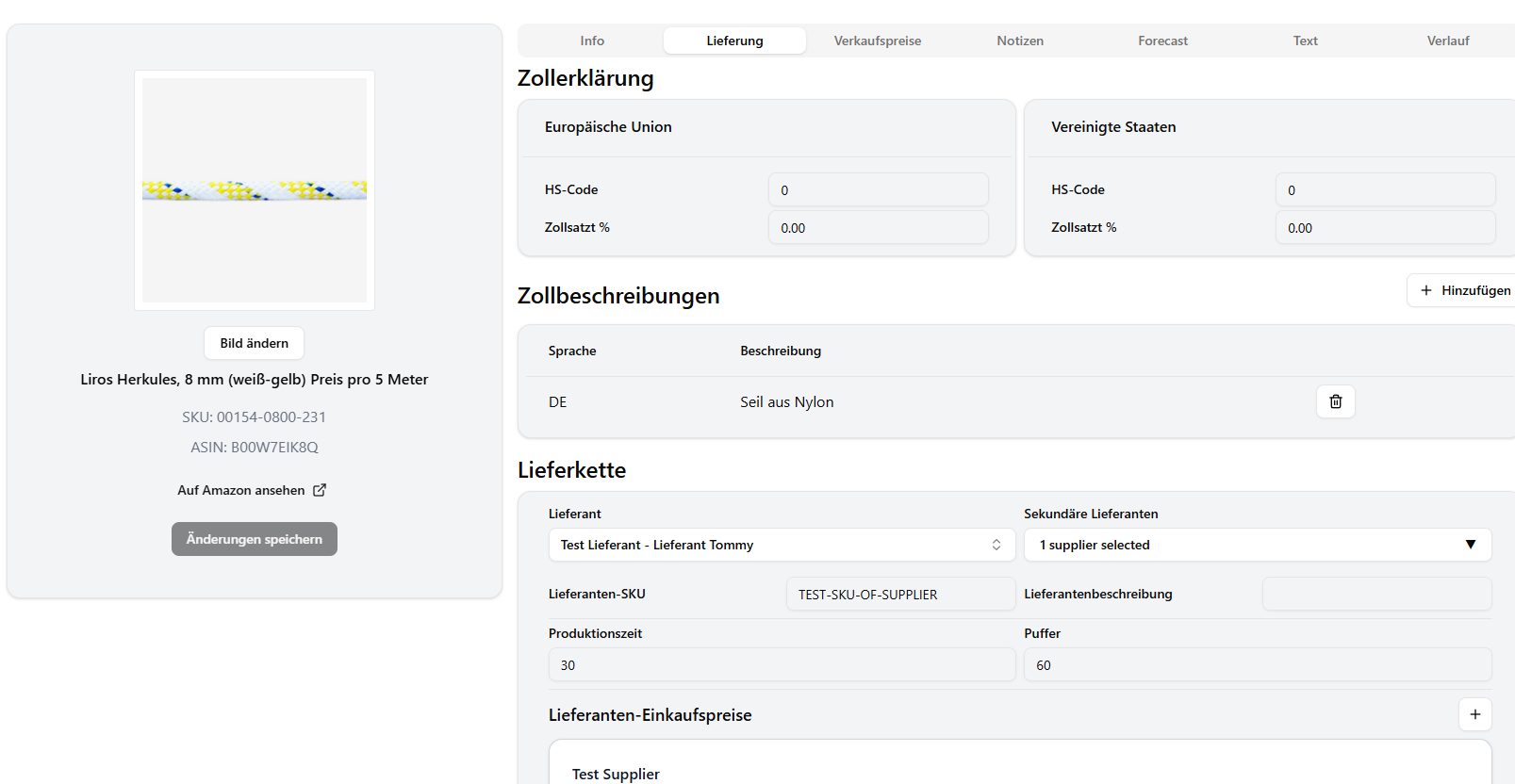
2. Lieferung
Hier verwaltest du alle liefer- und importrelevanten Informationen des Produkts.
🌍 Zollerklärung
Hinterlege zollrelevante Daten für verschiedene Regionen:
Europäische Union: HS-Code und Zollsatz in %
Vereinigte Staaten: HS-Code und Zollsatz in %
Diese Angaben fließen in Importkalkulationen und Versandkostenberechnungen ein.
📝 Zollbeschreibungen
Produktbezogene Zolltexte in verschiedenen Sprachen – genutzt für Zollanmeldungen, Speditionsdokumente und internationale Sendungen.
🏭 Lieferkette
Hauptlieferant, sekundäre Lieferanten, Lieferanten-SKU, Produktionszeit und Puffer.
💵 Lieferanten-Einkaufspreise
Einkaufspreis und MOQ (Mindestbestellmenge). Einträge über das Bearbeiten-/Löschen-Symbol anpassen.
🚛 Frachttyp
Legt fest, welche Transportarten (z. B. Zug, Schiff, Luftfracht) für dieses Produkt zulässig sind. Über „Frachttyp hinzufügen" ergänzt du weitere.
📦 Produktabsätze
Verschiedene Absatzstrukturen oder Verkaufseinheiten (z. B. Einzelverkauf, Bundle, Set). Über „Absatz hinzufügen" neue Varianten erstellen und einen als Standard festlegen.
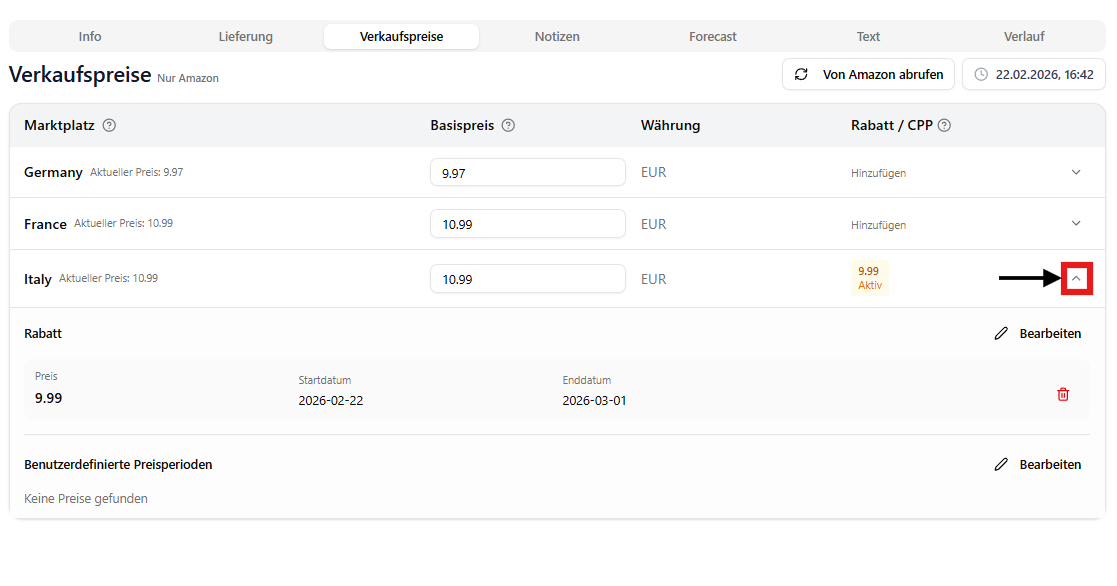
3. Verkaufspreise
Verwalte Verkaufspreise pro Amazon-Marktplatz. Pro Marktplatz siehst du: aktuellen Amazon-Preis, Basispreis, Währung und optionale Rabatt/CPP-Regeln.
1️⃣ Basispreis eintragen – Grundlage für Margenkalkulation und Preisstrategie.
2️⃣ Amazon-Preis abrufen (optional) – über „Von Amazon abrufen" synchronisieren.
3️⃣ Rabatt / CPP hinzufügen (optional) – über „Hinzufügen" Rabatte oder CPP-Anpassungen hinterlegen.
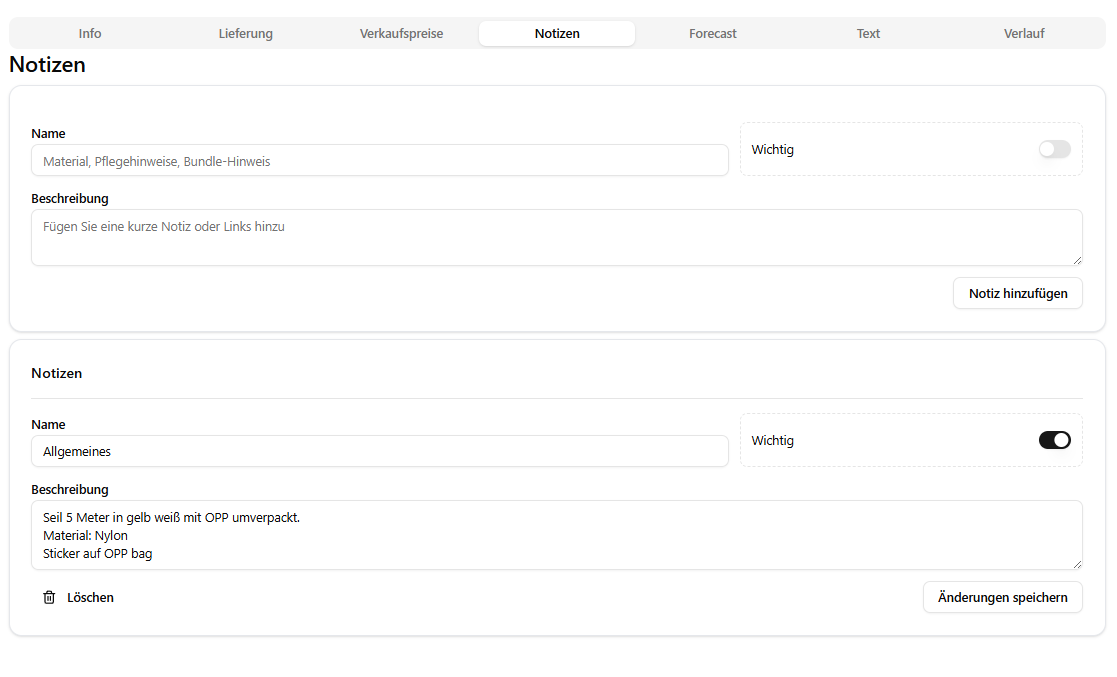
4. Notizen
Produktinterne Infos (z. B. Pflegehinweise, Materialien) für dich und dein Team speichern.
Wichtig: Reiter aktivieren, damit die Notiz als wichtig markiert und hervorgehoben wird.
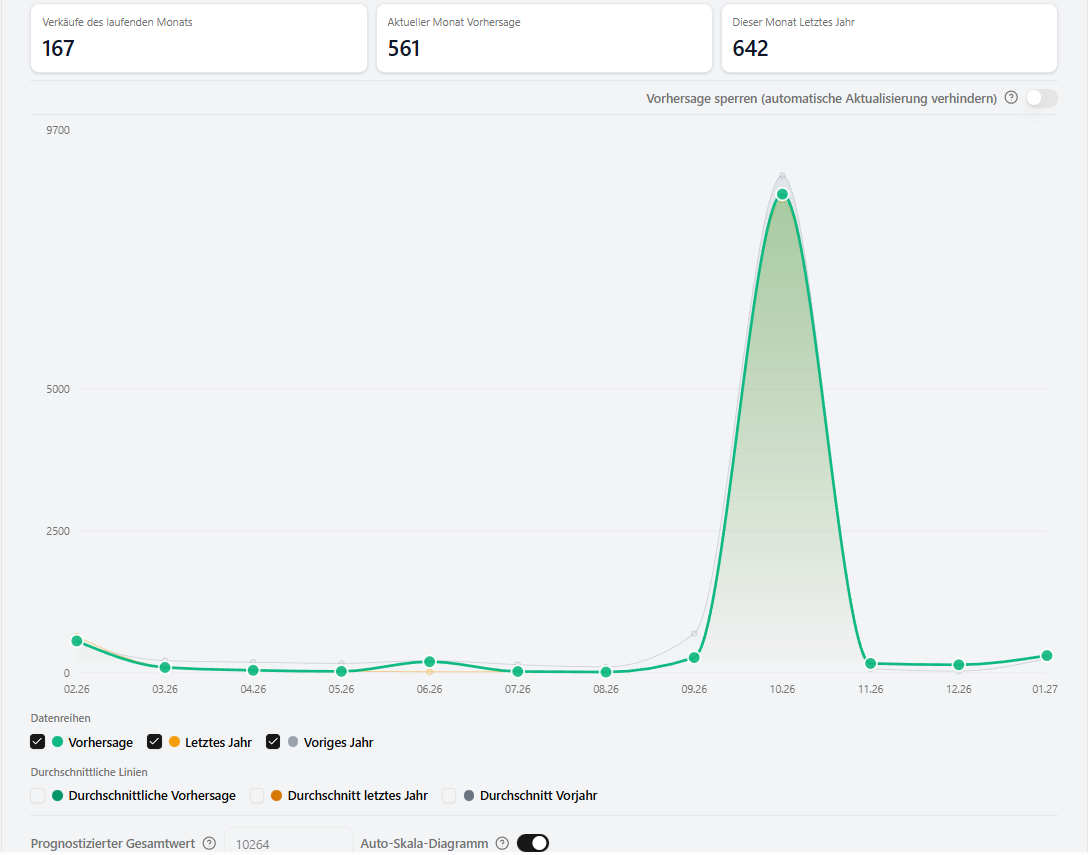
5. Forecast
Wie der automatische Forecast funktioniert
Das System analysiert:
Verkäufe der letzten 12 Monate
Verkäufe der 12 Monate davor (falls vorhanden)
Kurzfristige Entwicklung der letzten 30 Tage
Saisonale Muster
Anhand dieser Daten wird ein kombinierter Wachstumsfaktor berechnet und auf die Verkäufe des Vorjahres angewendet.
Beispiel:
Was du tun musst
➡️ Nichts.
Die Standardwerte sind für die meisten Produkte bereits optimal eingestellt.
Falls Sie feststellen, dass:
der Forecast zu hoch oder zu niedrig ist
er zu stark schwankt
neue Produkte anders bewertet werden sollen
saisonale Produkte spezielle Anpassungen benötigen
können Sie die Prognoseparameter manuell anpassen.
Dafür muss der Reiter Forecast anhalten über dem Graphen aktiviert werden.
Manuelle Forecast Einstellungen
Wann sollten Sie manuell eingreifen?
Neue Produkte mit wenig Historie
Produkte mit starkem Wachstum
Produkte im Rückgang
Saisonale oder volatile Artikel
Unplausible Prognosen durch Ausreißer
Die wichtigsten Stellschrauben (vereinfacht erklärt)
1️⃣ Forecast Confidence (Alpha)
Bestimmt, wie stark das System dem berechneten Trend vertraut.
Empfehlung:
2️⃣ Maximum Growth (Long / Short-term)
Begrenzt unrealistisch hohe Wachstumssprünge.
Wenn Prognose zu hoch → Max Growth senken.
3️⃣ Minimum Growth
Verhindert negative oder unrealistisch niedrige Wachstumswerte.
Wenn Prognose zu niedrig → Minimum Growth leicht erhöhen.
4️⃣ Low Growth Threshold & Conservative Growth
Sicherheitsmechanismus bei starkem Einbruch.
Wenn berechneter Trend zu stark fällt:
→ System ersetzt ihn durch ein konservatives Niveau.
Das schützt vor Forecast-Kollaps durch fehlerhafte Daten.
5️⃣ Failure Index
Entscheidet, ob bei starkem Einbruch auf Daten von vor 2 Jahren zurückgegriffen wird.
Sinnvoll bei:
🎯 Empfehlung zur Praxis
Starten Sie immer mit den Standardwerten.
Beobachten Sie die Prognose 1–2 Zyklen.
Justieren Sie nur einzelne Parameter – nicht alles gleichzeitig.
Dokumentieren Sie Änderungen pro SKU.
6. Text-Tab Schritt für Schritt
Events zuweisen (falls nötig): Oben rechts auf + Events klicken, Events per Checkbox aktivieren/deaktivieren und mit Änderungen speichern übernehmen.
Texterstellung starten: Im Event-Element auf Text klicken → Auswahl: Manuelle Erstellung oder AI-Assistierte Erstellung (Beta, nur mit entsprechenden Rechten).
Manuelle Erstellung
Formular mit Pflichtfeldern: Name, Titel, fünf Bullet Points, Beschreibung, Search Terms und Marketplace. Zeichen-/Bytezähler helfen beim Einhalten von Limits. Ohne Marktplatzauswahl kein Speichern möglich.
AI-Assistierte Erstellung
Die KI fragt nach Marke, USPs, Zielgruppe, Stil & Ton, Sprache, Marktplatz, Keywords und optionalen Wettbewerber-Links. Mit Generiere AI Text starten → Vorschau akzeptieren → öffnet automatisch das manuelle Formular vorbefüllt zum Feintuning.
Überblick behalten
Jeder gespeicherte Text erscheint als Karte mit Marketplace-Badge, Draft-/Published-Status, Zeitstempel und Bearbeitungsbutton.