
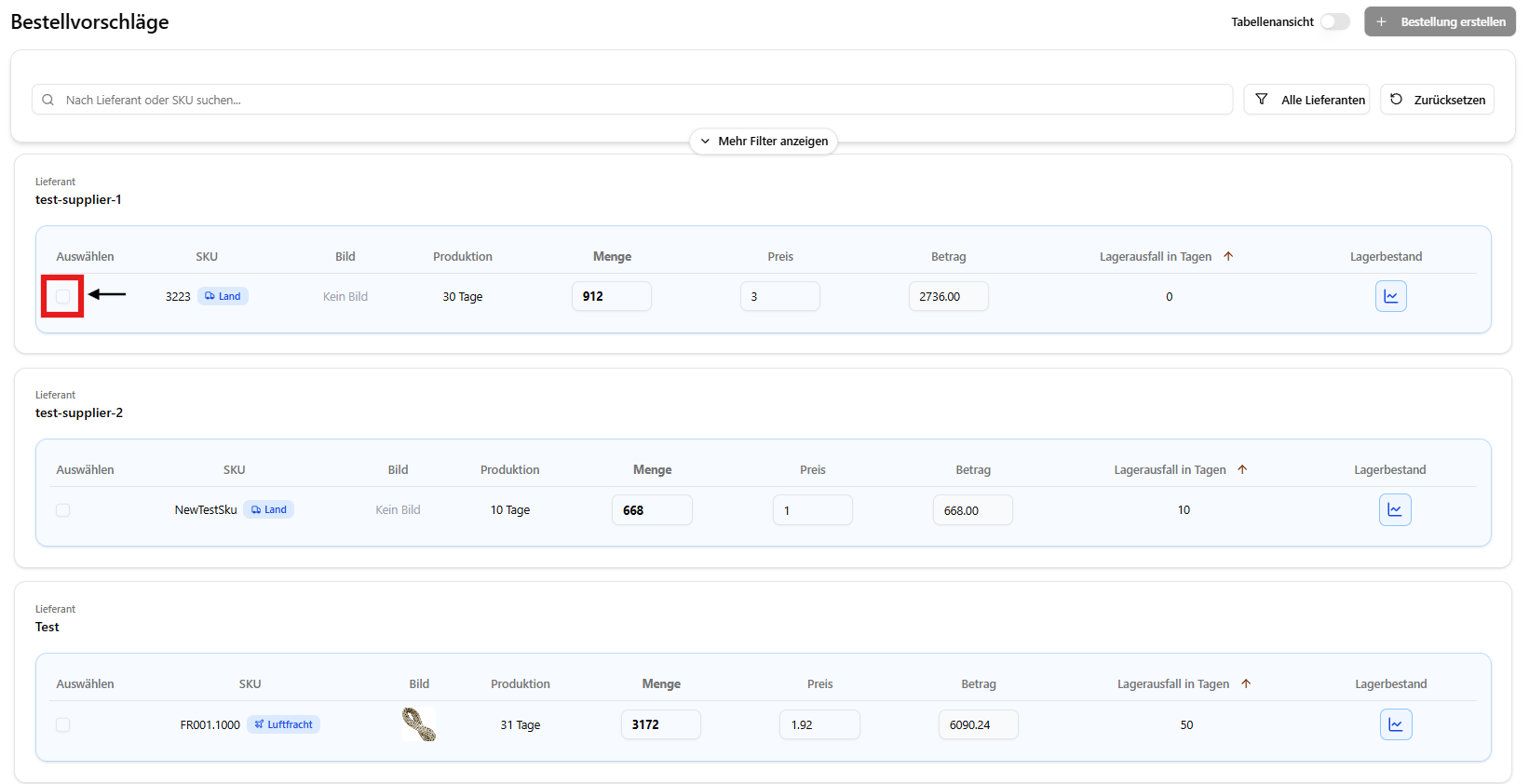
Hier siehst du automatisch berechnete Bestellvorschläge, um Lagerausfälle (OOS) zu vermeiden. Bestellmengen, Frachttyp (Luft, Schiff, Land) und Lieferzeiten werden automatisch kalkuliert.
Lieferkette
Zuletzt aktualisiert: 12.2.2026
🇩🇪 Deutsch
Bestellvorschläge
Bestellungen
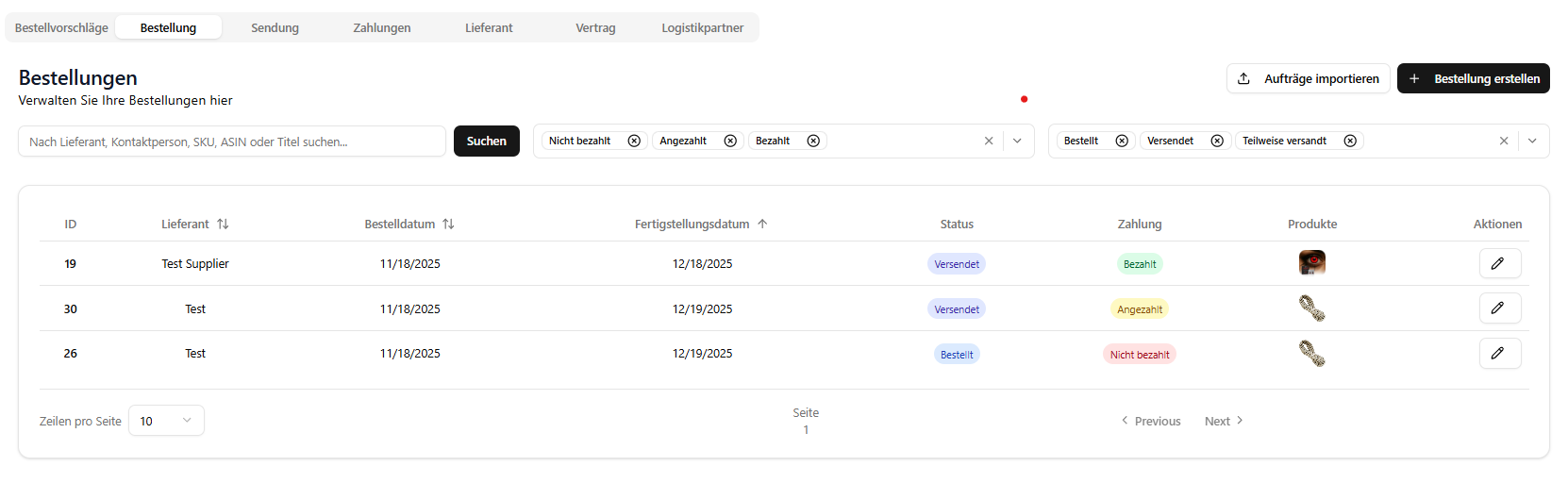
Hier verwaltest du alle Lieferantenbestellungen. Suche nach Lieferant, SKU, ASIN oder Titel – und filtere nach Status (Nicht bezahlt, Angezahlt, Bezahlt, Bestellt, Versendet). Oben rechts kannst du Aufträge importieren oder neue Bestellungen erstellen.
Lieferant auswählen, Bestell- und Fertigstellungsdatum angeben (Ready-Date wird automatisch berechnet).
Produkte über die SKU-Suche hinzufügen, Menge und Preis eintragen.
Bestellstatus und Frachttyp setzen, Zahlungsinformationen und Währung hinterlegen.
Kommentare und Dokumente (Angebote, Proformas) ergänzen und speichern.
Sendungen

Hier verwaltest du alle Sendungen. Suche nach ID, Verfolgungsnummer oder interner Tracking-Nummer. Filtere nach Status (Geplant, Gebucht, Versandt) oder Datumsbereich. Oben rechts kannst du Sendungen importieren oder neu erstellen.
Zahlungen
Hier siehst du alle Zahlungen mit Bestellnummer, Datum, Zahlungsart und Betrag. Filtere nach Datumsbereich oder Zahlungsart. Zahlungen können auch per Vorlage importiert werden.
Lieferanten
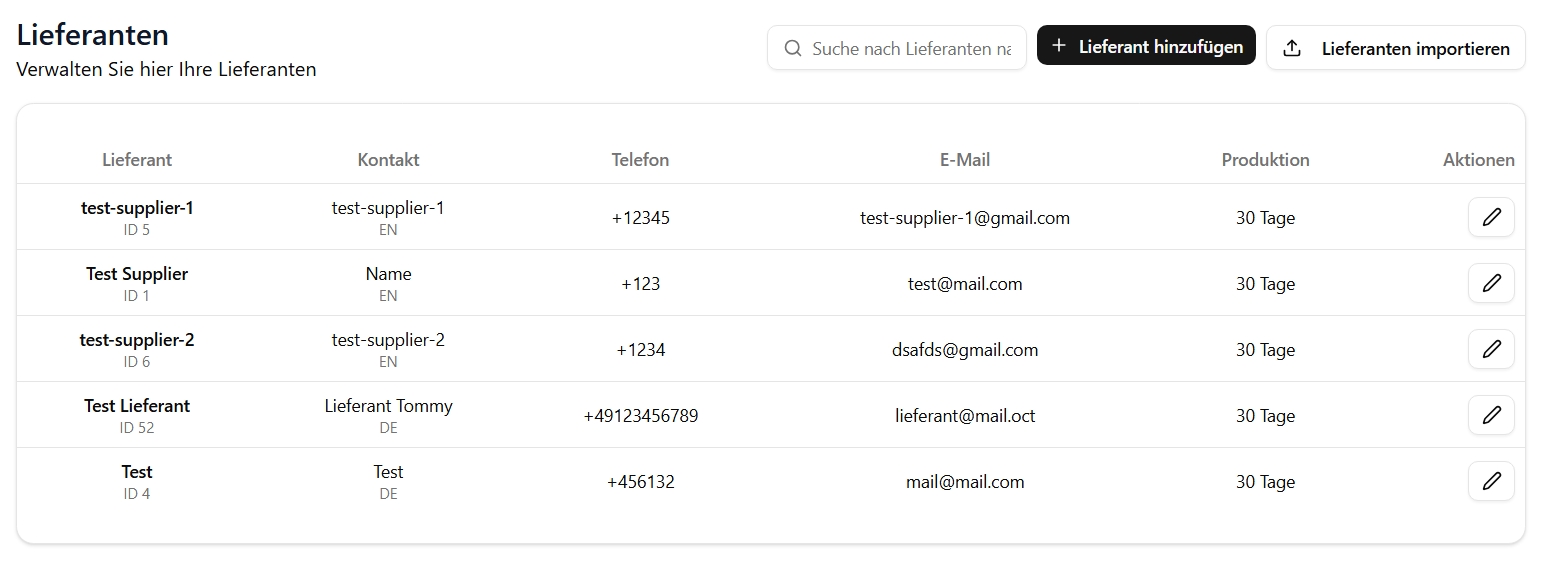
Hier verwaltest du alle Lieferanten. Suche nach Namen, füge neue hinzu oder importiere mehrere auf einmal. Die Tabelle zeigt Name, Kontakt, E-Mail und Produktionszeit – letztere ist wichtig für die automatische Berechnung von Bestellvorschlägen. Bearbeiten über das Stift-Symbol.
Produkt mit Lieferant verknüpfen
Öffne in der Bestandsverwaltung das Produktformular und gehe zum Abschnitt Lieferkette. Wähle den Haupt-Lieferanten aus der Dropdown-Liste. Optional: Sekundäre Lieferanten, Supplier-SKU und Beschreibung ergänzen. Speichern bestätigt die Verknüpfung.